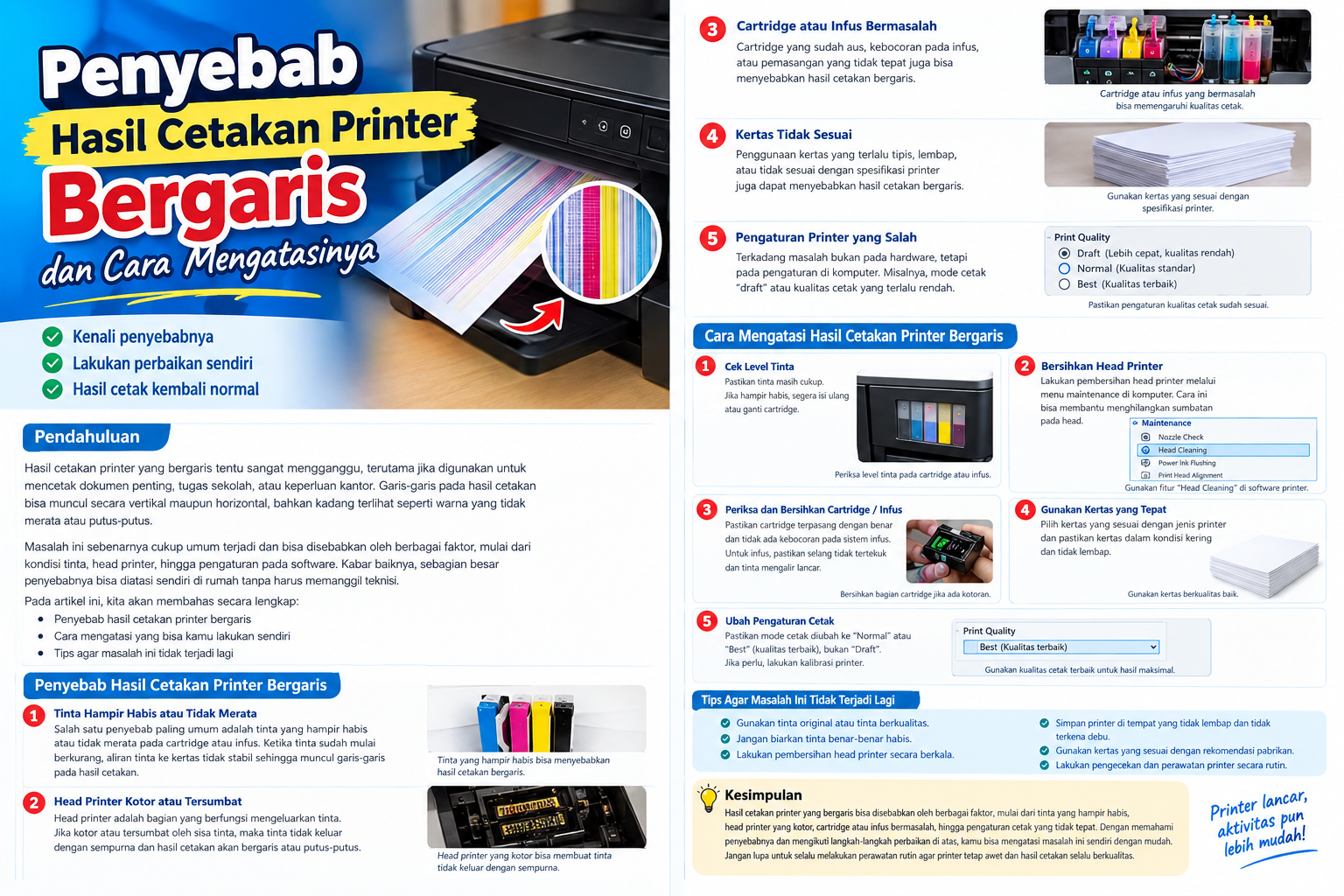
Masalah seperti ini cukup sering terjadi pada printer, terutama printer inkjet yang sudah cukup lama digunakan. Kondisi tersebut tentu sangat mengganggu, apalagi ketika printer sedang digunakan untuk mencetak dokumen penting, tugas sekolah, laporan pekerjaan, foto, atau berbagai kebutuhan lainnya.
Sebenarnya, hasil cetakan yang bergaris tidak selalu berarti printer mengalami kerusakan parah. Dalam banyak kasus, masalah tersebut dapat disebabkan oleh tinta yang hampir habis, head printer yang kotor atau tersumbat, cartridge yang bermasalah, kualitas kertas, hingga pengaturan kualitas cetak yang kurang tepat.
Kabar baiknya, sebagian masalah tersebut dapat diperiksa dan diperbaiki sendiri tanpa harus langsung membawa printer ke tempat servis.
Pada artikel ini kita akan membahas secara lengkap penyebab hasil cetakan printer bergaris, cara mengatasinya, serta tips perawatan agar masalah yang sama tidak mudah terjadi kembali.
Apa yang Dimaksud dengan Hasil Cetakan Printer Bergaris?
Hasil cetakan printer bergaris adalah kondisi ketika tinta yang keluar pada kertas tidak merata. Seharusnya tulisan atau gambar tercetak secara penuh, tetapi terdapat bagian yang kosong sehingga terlihat seperti garis putih atau garis putus-putus.
Contohnya, ketika kita mencetak sebuah gambar berwarna hitam, hasilnya seharusnya menjadi hitam pekat. Namun, jika printer bermasalah, warna hitam tersebut bisa terlihat seperti:
████████
menjadi:
██ ██ █ ██ ██
Hal yang sama dapat terjadi pada warna lainnya seperti cyan, magenta, dan yellow.
Masalah ini biasanya lebih mudah terlihat ketika mencetak gambar atau dokumen yang memiliki warna blok cukup besar.
Penyebab Hasil Cetakan Printer BergarisAda beberapa penyebab yang perlu diperiksa. Jangan langsung menyimpulkan bahwa printer rusak, karena penyebabnya bisa sangat sederhana.
1. Tinta Hampir Habis
Penyebab pertama yang paling umum adalah tinta printer hampir habis.
Ketika jumlah tinta mulai sedikit, aliran tinta menuju head printer bisa menjadi tidak maksimal. Akibatnya, tinta yang keluar ke kertas menjadi tidak merata.
Gejalanya biasanya:
Hasil cetakan mulai pudar.
Warna tertentu tidak muncul.
Cetakan terlihat bergaris.
Tulisan terlihat putus-putus.
Hasil print tidak lagi sepekat biasanya.
Jika printer menggunakan sistem tinta infus, periksa juga apakah tinta di dalam tabung masih tersedia.
Jangan hanya melihat jumlah tinta pada tabung. Perhatikan juga apakah aliran tinta menuju cartridge berjalan dengan baik.
Solusinya
Jika tinta memang sudah hampir habis, segera lakukan pengisian menggunakan tinta yang sesuai dengan jenis printer.
Setelah mengisi tinta, jangan langsung mencetak dokumen dalam jumlah banyak. Sebaiknya lakukan nozzle check terlebih dahulu untuk melihat apakah semua warna sudah keluar dengan baik.
2. Head Printer Kotor atau TersumbatIni merupakan salah satu penyebab yang sangat sering terjadi.
Head printer merupakan bagian yang bertugas mengeluarkan tinta ke kertas. Jika bagian ini kotor atau terdapat tinta yang mengering, sebagian lubang tinta dapat tersumbat.
Akibatnya, tinta tidak dapat keluar dengan sempurna.
Hasil cetakan kemudian menjadi:
Bergaris.
Putus-putus.
Tidak rata.
Ada bagian warna yang hilang.
Tulisan terlihat kurang jelas.
Masalah ini biasanya terjadi jika printer jarang digunakan dalam waktu yang lama.
Tinta yang berada di dalam saluran atau bagian head dapat mengering sehingga menghambat keluarnya tinta.
3. Cartridge Mengalami MasalahUntuk printer yang menggunakan cartridge, kondisi cartridge juga perlu diperiksa.
Cartridge yang sudah lama digunakan dapat mengalami penurunan kualitas. Selain itu, cartridge juga dapat bermasalah jika:
Tinta mengering.
Lubang tinta tersumbat.
Cartridge rusak.
Cartridge tidak terpasang dengan benar.
Kontak elektrik cartridge kotor.
Jika hanya salah satu warna yang bermasalah, kemungkinan masalahnya berada pada cartridge atau saluran tinta warna tersebut.
Misalnya hasil cetakan warna merah terlihat bergaris, sedangkan warna lainnya normal. Bisa jadi bagian magenta atau cyan mengalami masalah.
4. Kualitas Kertas Tidak SesuaiJangan menganggap kertas tidak berpengaruh terhadap hasil cetakan.
Kertas yang terlalu tipis, lembap, terlalu kasar, atau tidak sesuai dengan jenis printer dapat menyebabkan hasil cetakan kurang maksimal.
Untuk dokumen biasa, gunakan kertas yang sesuai dengan rekomendasi printer.
Pastikan juga kertas:
Tidak lembap.
Tidak kusut.
Tidak terlalu kotor.
Tidak menempel satu sama lain.
Disimpan di tempat yang kering.
Jika ingin mencetak foto, gunakan kertas foto yang sesuai dengan jenis printer dan pilih pengaturan media kertas yang tepat.
5. Pengaturan Kualitas Cetak Terlalu RendahKadang-kadang printer sebenarnya tidak mengalami masalah. Penyebabnya justru berasal dari pengaturan kualitas cetak.
Pada pengaturan printer biasanya terdapat beberapa pilihan seperti:
Draft
Normal
High
Best
Photo
Jika memilih mode Draft, printer biasanya mencetak lebih cepat dan menggunakan tinta lebih sedikit.
Namun, kualitas hasil cetaknya juga lebih rendah.
Untuk dokumen biasa, mode Normal biasanya sudah cukup. Sedangkan untuk gambar atau foto, gunakan kualitas yang lebih tinggi jika diperlukan.
6. Printer Terlalu Lama Tidak DigunakanPrinter inkjet yang terlalu lama tidak digunakan juga berpotensi mengalami masalah.
Ketika printer tidak digunakan dalam waktu lama, tinta yang berada di dalam saluran dapat mengering.
Akibatnya, ketika printer kembali digunakan, sebagian tinta tidak dapat keluar dengan sempurna.
Karena itu, jika printer memang jarang digunakan, sebaiknya tetap digunakan secara berkala untuk mencetak halaman sederhana.
Tidak perlu mencetak banyak dokumen. Tujuannya hanya untuk menjaga aliran tinta tetap berjalan.
Cara Mengatasi Hasil Cetakan Printer BergarisSetelah mengetahui penyebabnya, sekarang kita masuk ke bagian yang paling penting, yaitu cara memperbaikinya.
1. Periksa Kondisi Tinta
Langkah pertama adalah memeriksa tinta.
Jika menggunakan printer dengan tabung infus, lihat apakah semua warna masih tersedia.
Biasanya terdapat beberapa warna seperti:
Black
Cyan
Magenta
Yellow
Pastikan tinta tidak kosong dan tidak berada pada kondisi yang terlalu rendah.
Jika salah satu warna habis, lakukan pengisian tinta sesuai jenis printer.
2. Lakukan Nozzle CheckSetelah memastikan tinta tersedia, lakukan Nozzle Check.
Nozzle check digunakan untuk mengetahui apakah tinta dari setiap warna dapat keluar dengan baik.
Caranya dapat berbeda tergantung merek dan tipe printer, tetapi biasanya tersedia melalui:
Printer Properties → Maintenance → Nozzle Check
Setelah proses selesai, printer akan mencetak pola pemeriksaan.
Perhatikan hasilnya.
Jika pola garis terlihat lengkap dan rapi, kemungkinan nozzle dalam kondisi baik.
Namun jika terdapat bagian yang kosong atau garis terputus-putus, kemungkinan terdapat nozzle yang tersumbat.
3. Gunakan Fitur Head CleaningJika hasil nozzle check menunjukkan garis yang terputus, langkah berikutnya adalah menggunakan fitur Head Cleaning.
Biasanya fitur tersebut berada pada menu Maintenance printer.
Secara umum langkahnya:
Printer Properties → Maintenance → Head Cleaning
Kemudian ikuti petunjuk yang muncul.
Setelah proses selesai, lakukan nozzle check kembali.
Jika hasilnya belum bagus, proses cleaning dapat dilakukan kembali sesuai petunjuk dari printer.
Jangan melakukan cleaning berkali-kali tanpa jeda, karena proses tersebut menggunakan tinta.
Jika setelah beberapa kali cleaning hasil tetap bergaris, sebaiknya lakukan pemeriksaan lebih lanjut.
4. Periksa Cartridge atau Sistem InfusJika printer menggunakan cartridge, lepaskan dan periksa kondisinya dengan hati-hati.
Pastikan cartridge terpasang dengan benar.
Untuk printer dengan sistem infus, periksa juga:
Apakah tinta masih tersedia.
Apakah terdapat kebocoran.
Apakah selang tinta tertekuk.
Apakah aliran tinta terlihat normal.
Apakah terdapat udara berlebihan pada saluran tinta.
Jangan sembarangan membongkar bagian printer jika belum memahami komponennya. Untuk masalah yang lebih serius, pemeriksaan teknisi dapat menjadi pilihan yang lebih aman.
5. Gunakan Kertas yang SesuaiJika masalah masih terjadi, coba ganti kertas.
Gunakan kertas yang kondisinya:
kering + bersih + rata + sesuai jenis printer.
Untuk mencetak dokumen biasa, gunakan kertas printer standar dengan kualitas yang baik.
Untuk foto, gunakan kertas foto yang sesuai.
Selain itu, jangan memasukkan kertas yang terlalu banyak ke dalam tray printer.
6. Periksa Pengaturan Print QualityCobalah membuka pengaturan printer.
Kemudian cari bagian Print Quality atau kualitas pencetakan.
Jika sebelumnya menggunakan:
Draft
coba ubah menjadi:
Normal
atau:
High / Best
Kemudian lakukan percobaan mencetak kembali.
Untuk mencetak foto, pastikan juga pengaturan jenis kertas atau Paper Type / Media Type sesuai dengan kertas yang digunakan.
7. Lakukan Print Head AlignmentBeberapa printer menyediakan fitur Print Head Alignment.
Fitur ini digunakan untuk menyelaraskan posisi head printer agar hasil cetakan lebih tepat.
Jika hasil cetakan terlihat tidak sejajar, terdapat garis yang tidak tepat, atau gambar terlihat kurang presisi, fitur alignment dapat dicoba.
Biasanya fitur tersebut juga berada pada menu Maintenance.
Bagaimana Jika Setelah Cleaning Printer Masih Bergaris?Jika sudah melakukan nozzle check, head cleaning, mengganti kertas, dan memeriksa tinta tetapi hasil cetakan masih bergaris, kemungkinan masalahnya lebih serius.
Beberapa kemungkinan antara lain:
Head printer mengalami penyumbatan berat.
Head printer sudah mengalami kerusakan.
Cartridge bermasalah.
Sistem infus mengalami masalah.
Saluran tinta tersumbat.
Komponen printer mengalami kerusakan.
Printer membutuhkan perawatan lebih lanjut.
Jika kondisi seperti ini terjadi, jangan terus-menerus melakukan cleaning.
Lebih baik hentikan proses dan lakukan pemeriksaan lebih lanjut atau bawa printer ke tempat servis yang terpercaya.
Tips Agar Printer Tidak Mudah BergarisMencegah tentu lebih baik daripada memperbaiki.
Berikut beberapa tips sederhana yang bisa dilakukan.
1. Gunakan Printer Secara Berkala
Jangan biarkan printer terlalu lama tidak digunakan.
Jika printer jarang digunakan, lakukan pencetakan sederhana secara berkala.
2. Jangan Menunggu Tinta Sampai Benar-Benar Habis
Segera isi tinta ketika levelnya sudah rendah.
3. Gunakan Tinta yang Sesuai
Jangan asal mencampur tinta dengan jenis yang berbeda.
Gunakan tinta yang sesuai dengan rekomendasi printer.
4. Gunakan Kertas Berkualitas
Kertas yang lembap dan terlalu kasar dapat memengaruhi hasil pencetakan.
5. Bersihkan Printer Secara Berkala
Debu dan kotoran yang menumpuk juga dapat memengaruhi kinerja printer.
6. Simpan Printer di Tempat yang Tepat
Hindari tempat yang terlalu lembap, terlalu berdebu, atau terkena sinar matahari secara langsung.
7. Jangan Sering Mematikan Printer dengan Mencabut Kabel
Gunakan tombol power printer untuk mematikannya agar printer dapat melakukan proses parkir head dengan benar.
KesimpulanHasil cetakan printer yang bergaris tidak selalu berarti printer rusak. Masalah tersebut bisa disebabkan oleh berbagai hal sederhana, mulai dari tinta yang hampir habis, head printer yang kotor atau tersumbat, cartridge bermasalah, kertas yang tidak sesuai, hingga pengaturan kualitas cetak yang kurang tepat.
Langkah pertama yang dapat dilakukan adalah memeriksa kondisi tinta, kemudian melakukan Nozzle Check. Jika ditemukan garis yang terputus, cobalah melakukan Head Cleaning melalui menu Maintenance printer.
Jika masalah belum selesai, periksa cartridge atau sistem infus, gunakan kertas yang sesuai, dan periksa pengaturan kualitas cetak.
Namun, apabila setelah beberapa kali pemeriksaan hasil cetakan tetap bergaris, jangan memaksakan proses cleaning berulang kali. Bisa jadi printer memang membutuhkan pemeriksaan atau perawatan lebih lanjut.
Dengan melakukan perawatan secara rutin dan menggunakan printer dengan benar, risiko hasil cetakan bergaris dapat dikurangi sehingga printer tetap dapat digunakan untuk mencetak dokumen dengan hasil yang lebih baik.
Semoga artikel ini membantu dan jangan lupa simpan artikel ini jika suatu saat printer kamu kembali mengalami masalah hasil cetakan bergaris.
Komentar