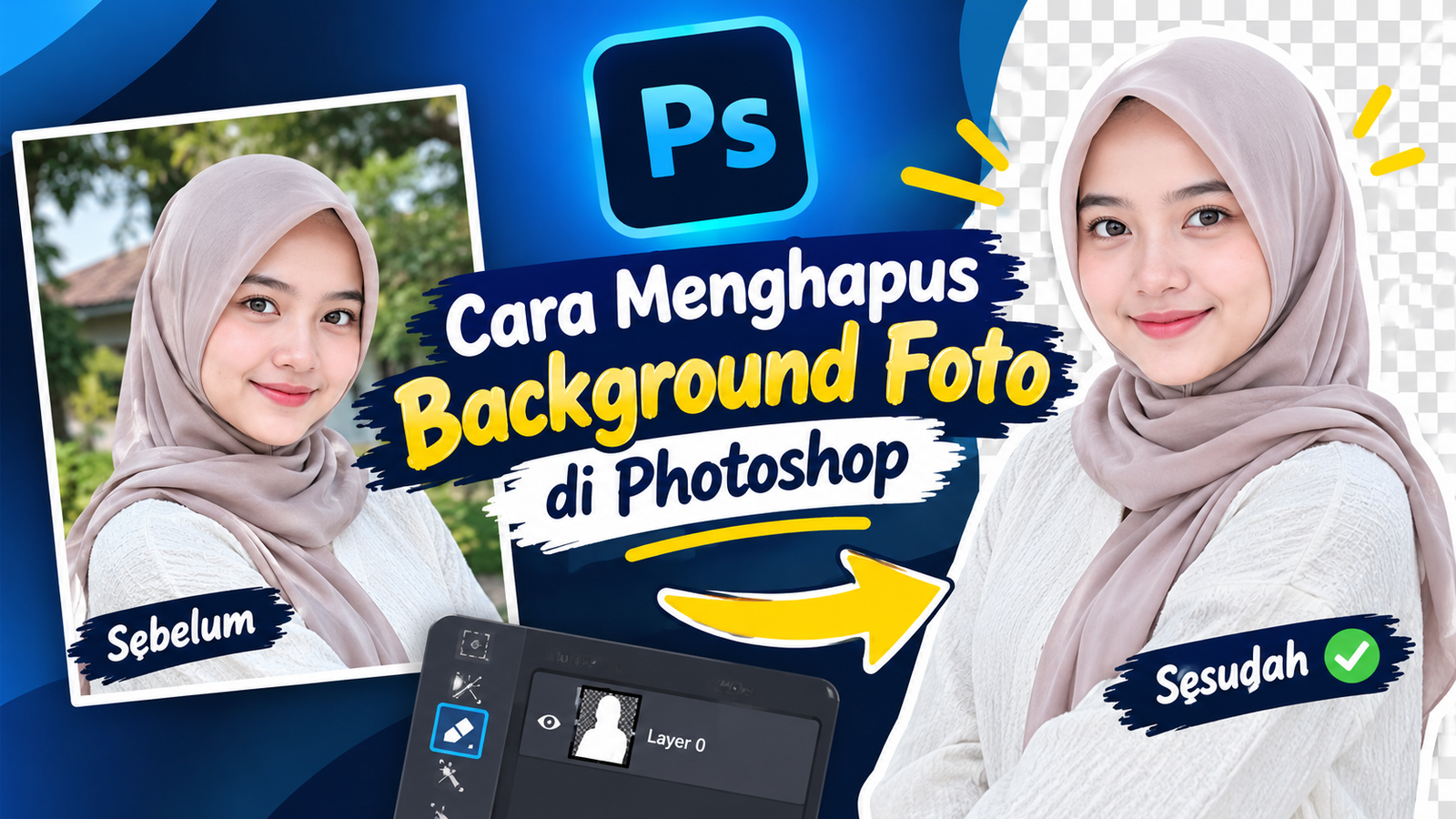
Cara ini bisa digunakan untuk membuat foto dengan background transparan, mengganti latar belakang foto, membuat desain kartu identitas, banner, poster, maupun berbagai kebutuhan desain lainnya.
Cara Menghapus Background Foto di Photoshop
Pada tutorial ini kita akan menggunakan fitur Remove Background yang tersedia pada Photoshop versi terbaru.
1. Buka Foto di Photoshop
Pertama, buka Adobe Photoshop pada komputer atau laptop.
Kemudian pilih:
File → Open
Pilih foto yang ingin kamu hapus background-nya, lalu klik Open.
Pastikan foto yang digunakan memiliki objek utama yang cukup jelas agar Photoshop dapat mengenali bagian yang ingin dipertahankan.
2. Pilih Layer Foto
Setelah foto terbuka, perhatikan bagian Layers di sebelah kanan Photoshop.
Jika layer masih terkunci, klik ikon gembok untuk membuka kunci layer tersebut.
Layer foto sebaiknya sudah dalam keadaan aktif sebelum melanjutkan ke langkah berikutnya.
3. Gunakan Fitur Remove Background
Setelah layer foto dipilih, buka panel Properties.
Pada bagian Quick Actions, cari pilihan:
Remove Background
Klik tombol tersebut.
Photoshop akan secara otomatis mendeteksi objek utama dan menghilangkan background foto.
Hasilnya biasanya ditampilkan menggunakan pola kotak-kotak atau checkerboard. Pola tersebut menandakan bahwa area tersebut sudah menjadi transparan.
4. Periksa Hasil Seleksi
Setelah background dihapus, periksa bagian tepi objek.
Pada beberapa foto, terutama yang memiliki rambut, benda kecil, atau bagian dengan warna yang hampir sama dengan background, hasil seleksi mungkin belum sempurna.
Jika masih terdapat bagian background yang tertinggal, kamu dapat memperbaikinya menggunakan Layer Mask.
Gunakan Brush untuk menambahkan atau mengurangi bagian yang ingin dipertahankan.
5. Simpan Foto dengan Background Transparan
Jika hasilnya sudah sesuai, jangan langsung menyimpan foto sebagai JPG.
Untuk mempertahankan background transparan, gunakan format PNG.
Pilih:
File → Export → Export As
Kemudian pilih format:
PNG
Pastikan pilihan Transparency aktif sebelum melakukan export.
Setelah itu klik Export dan tentukan lokasi penyimpanan file.
Cara Menghapus Background Secara Manual
Selain menggunakan fitur otomatis, Photoshop juga menyediakan beberapa tools untuk menghapus background secara manual.
Beberapa tools yang dapat digunakan antara lain:
Object Selection Tool
Quick Selection Tool
Magic Wand Tool
Pen Tool
Untuk objek dengan bentuk sederhana, Object Selection Tool atau Quick Selection Tool biasanya lebih cepat digunakan.
Sedangkan untuk objek yang membutuhkan hasil seleksi sangat rapi, Pen Tool dapat menjadi pilihan karena memungkinkan kita membuat garis seleksi dengan lebih presisi.
Tips Agar Hasil Background Lebih Rapi
Agar hasil penghapusan background terlihat lebih profesional, perhatikan beberapa hal berikut:
Gunakan foto dengan resolusi yang cukup tinggi.
Pastikan objek utama memiliki kontras yang cukup dengan background.
Periksa bagian rambut dan tepian objek setelah background dihapus.
Gunakan Layer Mask agar proses pengeditan tetap mudah diperbaiki.
Simpan file kerja dalam format PSD jika masih ingin melakukan perubahan.
Gunakan PNG jika ingin mempertahankan background transparan.
Kesimpulan
Menghapus background foto di Photoshop sebenarnya cukup mudah, terutama dengan adanya fitur otomatis seperti Remove Background.
Untuk kebutuhan sederhana, fitur otomatis dapat menghemat banyak waktu. Namun, untuk mendapatkan hasil yang lebih rapi, terutama pada bagian rambut dan detail kecil, hasil seleksi tetap sebaiknya diperiksa dan diperbaiki secara manual.
Dengan menguasai teknik ini, kamu dapat membuat foto transparan dan mengganti background sesuai kebutuhan desain.
Komentar