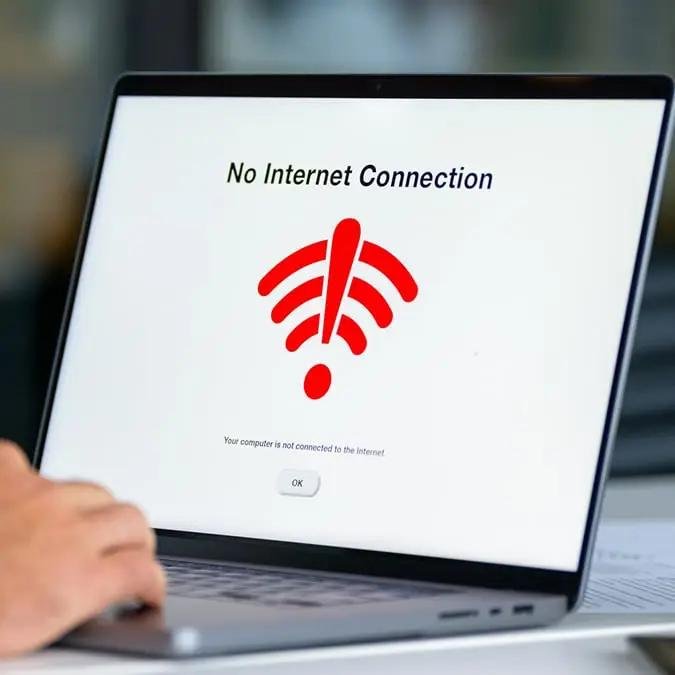
Masalah seperti ini tentu cukup mengganggu, terutama ketika laptop digunakan untuk bekerja, belajar, mengikuti pembelajaran daring, melakukan rapat online, atau mengakses berbagai layanan di internet.
Penyebabnya pun beragam. Gangguan dapat berasal dari jaringan WiFi, router, pengaturan Windows, driver perangkat WiFi, DNS, IP address, hingga layanan jaringan pada sistem operasi.
Kabar baiknya, sebagian besar masalah tersebut dapat diperiksa dan diperbaiki sendiri tanpa harus langsung membawa laptop ke tempat servis.
Pada tutorial kali ini, kita akan membahas beberapa langkah yang dapat dilakukan untuk mengatasi WiFi laptop yang tidak bisa terhubung ke internet.
Penyebab WiFi Laptop Tidak Bisa Terhubung ke Internet
Sebelum melakukan perbaikan, ada baiknya mengetahui beberapa kemungkinan penyebabnya.
Beberapa penyebab yang umum antara lain:
WiFi pada laptop sedang dalam kondisi mati.
Mode pesawat (Airplane Mode) aktif.
Password WiFi salah.
Router atau modem mengalami gangguan.
Sinyal WiFi terlalu lemah.
Driver WiFi bermasalah.
Pengaturan IP atau DNS mengalami masalah.
Windows mengalami gangguan pada konfigurasi jaringan.
Jaringan WiFi memang sedang mengalami gangguan dari penyedia internet.
Tutorial Cara Mengatasi WiFi Laptop Tidak Bisa Terhubung ke Internet
1. Pastikan WiFi Laptop Aktif
Langkah pertama adalah memastikan fitur WiFi pada laptop sudah aktif.
Klik ikon jaringan di taskbar Windows, kemudian pastikan WiFi dalam keadaan On.
Jika laptop memiliki tombol khusus untuk mengaktifkan WiFi, pastikan tombol tersebut juga tidak dalam kondisi mati.
2. Matikan Airplane Mode
Periksa apakah Airplane Mode sedang aktif.
Klik ikon jaringan di taskbar, kemudian pastikan Airplane Mode dalam kondisi Off.
Setelah itu, aktifkan kembali WiFi dan coba sambungkan laptop ke jaringan.
3. Lupakan Jaringan WiFi dan Sambungkan Kembali
Jika laptop sudah pernah terhubung tetapi sekarang mengalami masalah, Anda dapat mencoba menghapus jaringan tersebut dari daftar WiFi.
Caranya:
Buka Settings.
Pilih Network & Internet.
Pilih Wi-Fi.
Masuk ke Manage known networks.
Pilih nama WiFi yang bermasalah.
Klik Forget.
Cari kembali jaringan WiFi tersebut.
Masukkan password WiFi.
Klik Connect.
Cara ini dapat membantu apabila konfigurasi jaringan yang tersimpan mengalami masalah.
4. Restart Laptop dan Router
Langkah sederhana berikutnya adalah melakukan restart.
Matikan dan nyalakan kembali laptop. Jika menggunakan WiFi dari router atau modem, cabut kabel listrik router selama beberapa detik, kemudian sambungkan kembali.
Tunggu sampai lampu indikator router kembali normal, kemudian coba hubungkan laptop ke WiFi.
5. Jalankan Network Troubleshooter
Windows memiliki fitur pemecahan masalah jaringan yang dapat membantu menemukan penyebab gangguan.
Buka Settings → System → Troubleshoot → Other troubleshooters, kemudian jalankan Network and Internet jika tersedia pada versi Windows Anda.
Ikuti petunjuk yang muncul sampai proses pemeriksaan selesai.
6. Periksa Driver WiFi
Jika WiFi tidak muncul sama sekali, masalah bisa saja berasal dari driver.
Tekan:
Windows + X → Device Manager
Kemudian buka bagian Network adapters.
Cari perangkat yang berkaitan dengan WiFi atau Wireless.
Jika terdapat tanda peringatan, driver kemungkinan mengalami masalah.
Anda dapat mencoba:
Klik kanan perangkat WiFi → Update driver
Kemudian pilih opsi pencarian driver yang sesuai.
7. Reset Pengaturan Jaringan
Jika beberapa langkah sebelumnya belum berhasil, Anda dapat mencoba melakukan Network Reset.
Buka:
Settings → Network & Internet → Advanced network settings → Network reset
Kemudian pilih Reset now.
Windows akan mengatur ulang komponen jaringan dan biasanya meminta komputer untuk melakukan restart.
Catatan: Setelah melakukan Network Reset, beberapa konfigurasi jaringan yang tersimpan dapat terhapus sehingga Anda mungkin perlu menyambungkan kembali ke jaringan WiFi dan memasukkan password.
8. Reset IP dan DNS
Jika laptop sudah terhubung ke WiFi tetapi tidak bisa membuka website, masalah dapat berkaitan dengan konfigurasi jaringan.
Buka Command Prompt sebagai Administrator.
Kemudian jalankan perintah berikut satu per satu:
ipconfig /release ipconfig /renew ipconfig /flushdnsSetelah selesai, tutup Command Prompt dan coba akses internet kembali.
Jika WiFi Terhubung tetapi Internet Tetap Tidak Bisa Digunakan
Perhatikan apakah perangkat lain, seperti HP, juga mengalami masalah yang sama.
Jika HP dan perangkat lain juga tidak bisa mengakses internet, kemungkinan masalah berada pada router, modem, atau layanan internet.
Namun, jika HP bisa internet tetapi laptop tidak bisa, kemungkinan masalah lebih spesifik pada laptop, misalnya konfigurasi jaringan atau driver WiFi.
Kesimpulan
WiFi laptop yang tidak bisa terhubung ke internet tidak selalu berarti perangkat WiFi laptop mengalami kerusakan.
Sebelum membawa laptop ke tempat servis, cobalah beberapa langkah sederhana seperti memeriksa WiFi, mematikan Airplane Mode, melupakan jaringan, melakukan restart, menjalankan Troubleshooter, memeriksa driver, hingga melakukan Network Reset.
Dengan melakukan pemeriksaan secara bertahap, masalah WiFi pada laptop sering kali dapat ditemukan dan diperbaiki tanpa perlu melakukan instalasi ulang Windows.
Jika masalah tetap terjadi setelah semua langkah dicoba, periksa juga kondisi router dan koneksi internet. Jika perangkat lain juga mengalami gangguan, sebaiknya hubungi penyedia layanan internet untuk memastikan tidak ada gangguan pada jaringan.
Komentar