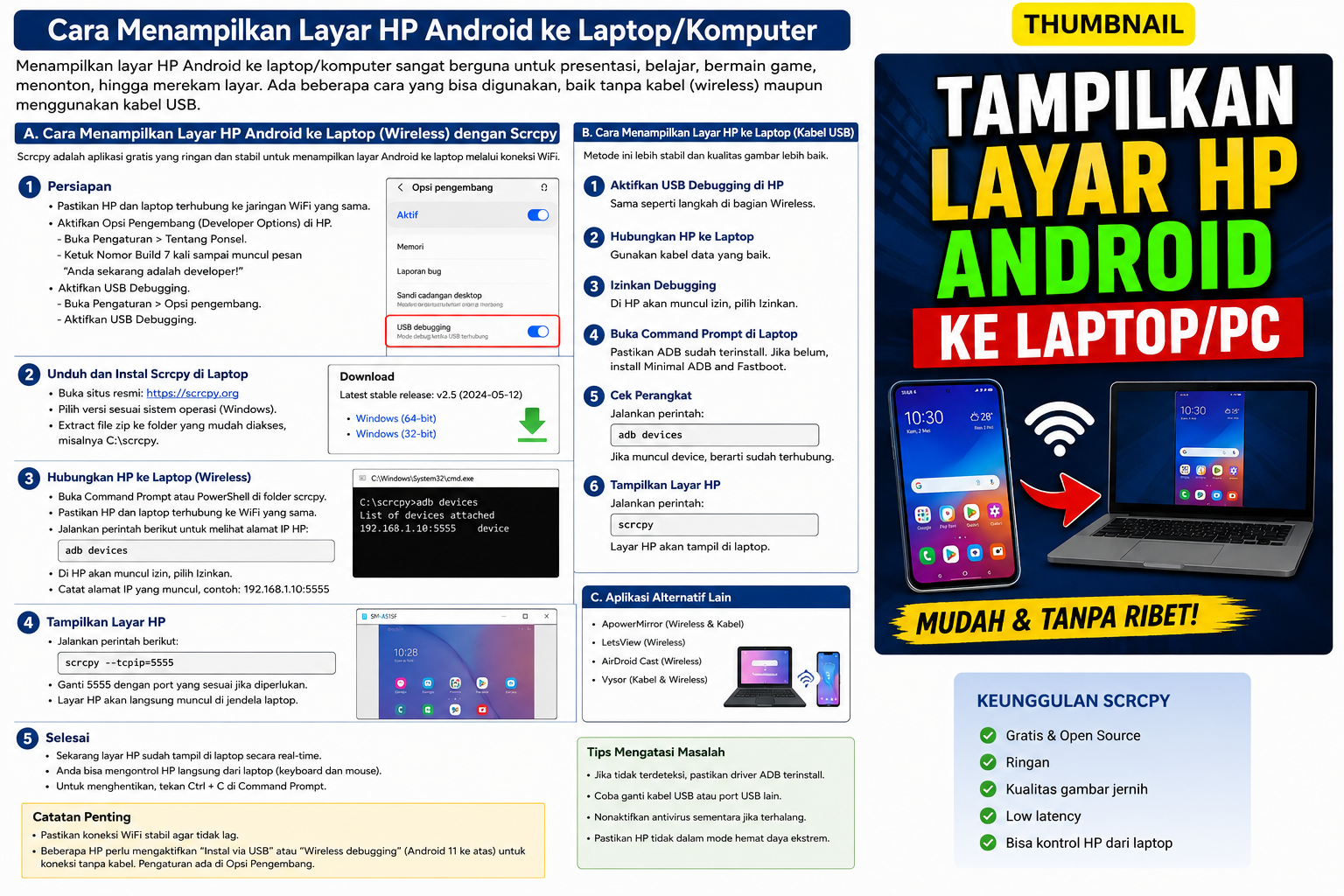
- Kabel USB — paling mudah dan stabil.
- Wi-Fi/Wireless — tidak membutuhkan kabel setelah koneksi berhasil.
A. Cara Menampilkan Layar HP Android ke Laptop dengan Kabel USB
1. Aktifkan Opsi Pengembang
Pertama, kita perlu mengaktifkan Developer Options/Opsi Pengembang di HP Android.
Caranya bisa sedikit berbeda tergantung merek HP.
Umumnya:
- Buka Pengaturan/Settings.
- Pilih Tentang Ponsel/About Phone.
- Cari Nomor Bentukan/Build Number.
- Ketuk Build Number sebanyak 7 kali.
- Masukkan PIN atau pola jika diminta.
- Akan muncul pemberitahuan bahwa Opsi Pengembang telah aktif.
Pada beberapa HP, menu Build Number berada di bagian Informasi Perangkat Lunak/Software Information.
2. Aktifkan USB Debugging
Setelah Developer Options aktif:
- Buka Settings/Pengaturan.
- Masuk ke Developer Options/Opsi Pengembang.
- Cari USB Debugging.
- Aktifkan fitur tersebut.
- Tekan OK/Izinkan jika muncul peringatan.
Catatan: Nama dan posisi menu dapat berbeda pada Samsung, Xiaomi, OPPO, vivo, realme, Infinix, dan merek lainnya.
3. Download ScrcpyDi laptop/komputer, download scrcpy dari sumber resminya.
Pilih versi yang sesuai dengan Windows yang digunakan, kemudian ekstrak file ZIP ke folder yang mudah ditemukan.
Contohnya:
C:\scrcpyTidak perlu menginstal seperti aplikasi Windows biasa jika menggunakan paket ZIP.
4. Hubungkan HP ke Laptop dengan Kabel USBGunakan kabel USB yang mendukung transfer data, bukan kabel yang hanya digunakan untuk mengisi daya.
Kemudian:
- Hubungkan HP ke laptop.
- Jika HP bertanya mengenai penggunaan USB, pilih File Transfer/Transfer File jika diperlukan.
- Akan muncul pesan:
Allow USB debugging?
Centang Always allow from this computer jika komputer tersebut adalah komputer pribadi Anda.
Kemudian tekan Allow/Izinkan.
5. Jalankan ScrcpyMasuk ke folder scrcpy yang sudah diekstrak.
Kemudian klik dua kali:
scrcpy.exeJika semuanya sudah benar, beberapa saat kemudian layar HP akan muncul pada laptop.
🎉 Selesai!
Sekarang layar HP Android dapat ditampilkan secara real-time di laptop.
B. Menggunakan Command PromptJika ingin menjalankan scrcpy melalui Command Prompt, buka folder tempat scrcpy berada.
Klik bagian alamat folder, ketik:
cmdKemudian tekan Enter.
Jalankan:
adb devicesJika HP sudah terdeteksi, akan muncul perangkat seperti:
List of devices attached XXXXXXXX deviceKemudian jalankan:
scrcpyLayar HP akan langsung muncul di komputer.
C. Cara Menampilkan Layar HP Android Tanpa Kabel USBSelain menggunakan kabel, scrcpy juga bisa digunakan melalui Wi-Fi.
Namun, untuk metode ini HP dan laptop harus berada pada jaringan Wi-Fi yang sama.
1. Hubungkan HP dan Laptop ke Wi-Fi yang Sama
Contohnya:
HP Android → WiFi_Rumah Laptop → WiFi_RumahKeduanya harus berada pada jaringan yang sama.
2. Hubungkan HP dengan USB Terlebih Dahulu
Untuk konfigurasi awal, hubungkan HP ke laptop menggunakan kabel USB.
Kemudian buka Command Prompt pada folder scrcpy.
Jalankan:
adb devicesPastikan HP terdeteksi.
3. Cari Alamat IP HP
Anda perlu mengetahui alamat IP HP.
Bisa dilihat melalui:
Settings → Wi-Fi → jaringan yang sedang terhubung → IP Address
Contohnya:
192.168.1.10Alamat IP setiap jaringan bisa berbeda.
4. Aktifkan ADB melalui TCP/IP
Pada versi Android/konfigurasi tertentu, jalankan:
adb tcpip 5555Jika berhasil, ADB akan menggunakan port 5555.
Kemudian cabut kabel USB.
5. Hubungkan Laptop ke HP
Jalankan:
adb connect 192.168.1.10:5555Ganti 192.168.1.10 dengan IP HP Anda.
Jika berhasil, akan muncul pesan seperti:
connected to 192.168.1.10:5555Kemudian jalankan:
scrcpyLayar HP sekarang akan tampil di laptop tanpa kabel USB.
D. Cara Mengontrol HP dari LaptopSalah satu kelebihan scrcpy adalah bukan hanya menampilkan layar.
Anda juga dapat mengontrol HP menggunakan mouse dan keyboard.
Misalnya:
- Klik mouse untuk menyentuh layar.
- Scroll mouse untuk menggulir.
- Mengetik menggunakan keyboard.
- Membuka aplikasi.
- Menonton video.
- Membuat demonstrasi aplikasi.
- Melakukan presentasi.
Ini sangat berguna bagi guru, pembuat konten, teknisi komputer, maupun pengguna yang ingin melakukan demonstrasi HP di layar besar.
E. Cara Menampilkan Layar HP FullscreenJika ingin layar HP memenuhi layar komputer, jalankan:
scrcpy --fullscreenAtau biasanya dapat menggunakan shortcut fullscreen yang tersedia pada scrcpy.
Untuk kembali ke tampilan biasa, gunakan shortcut fullscreen sesuai versi scrcpy yang digunakan.
F. Cara Mengatur Resolusi TampilanJika laptop kurang kuat atau koneksi terasa lambat, resolusi dapat dibatasi.
Contohnya:
scrcpy --max-size=1280Dengan membatasi resolusi, penggunaan CPU dan bandwidth dapat dikurangi sehingga tampilan bisa terasa lebih ringan.
G. Cara Mengurangi LagJika tampilan HP terasa patah-patah atau delay, coba beberapa langkah berikut:
1. Gunakan kabel USB
Koneksi USB biasanya lebih stabil daripada wireless.
2. Gunakan Wi-Fi 5 GHz
Jika router mendukung 5 GHz, gunakan jaringan tersebut untuk mengurangi gangguan dan meningkatkan performa.
3. Dekatkan HP dengan router
Untuk koneksi wireless, jarak yang terlalu jauh dapat menyebabkan koneksi tidak stabil.
4. Kurangi resolusi
Coba:
scrcpy --max-size=12805. Tutup aplikasi yang tidak diperlukan
Tutup program berat di laptop dan aplikasi yang tidak diperlukan di HP.
H. Jika HP Tidak TerdeteksiJika menjalankan:
adb devicestetapi HP tidak muncul, coba langkah berikut.
Periksa kabel USB
Gunakan kabel yang mendukung data transfer.
Periksa USB Debugging
Pastikan:
Developer Options → USB Debugging → ON
Izinkan komputer
Periksa HP. Biasanya akan muncul permintaan:
Allow USB debugging?
Tekan Allow.
Coba port USB lain
Jika masih tidak terdeteksi, pindahkan kabel ke port USB lainnya.
Periksa driver
Pada Windows, perangkat tertentu membutuhkan driver USB/ADB yang sesuai.
I. Alternatif Selain ScrcpyJika Anda tidak ingin menggunakan scrcpy, terdapat beberapa aplikasi lain untuk menampilkan layar Android ke komputer, misalnya:
- AirDroid
- LetsView
- Vysor
- Fitur Phone Link pada Windows untuk perangkat yang kompatibel.
Namun, untuk tutorial yang ringan dan sederhana, scrcpy merupakan pilihan yang sangat menarik.
J. Kelebihan ScrcpyBeberapa kelebihannya:
✅ Gratis
✅ Open source
✅ Ringan
✅ Tidak membutuhkan aplikasi besar di HP
✅ Mendukung USB
✅ Mendukung koneksi wireless
✅ Bisa menggunakan mouse dan keyboard
✅ Cocok untuk presentasi
✅ Cocok untuk membuat tutorial
✅ Bisa digunakan untuk demonstrasi aplikasi Android
Menampilkan layar HP Android ke laptop sebenarnya tidak terlalu sulit.
Untuk pengguna yang menginginkan koneksi paling stabil, gunakan metode USB.
Sedangkan jika ingin lebih praktis tanpa kabel, Anda dapat menggunakan scrcpy melalui Wi-Fi, selama HP dan laptop berada pada jaringan yang sama dan konfigurasi ADB sudah dilakukan.
Dengan cara ini, layar HP dapat ditampilkan di monitor laptop dan bahkan dapat dikontrol menggunakan mouse serta keyboard.
Komentar