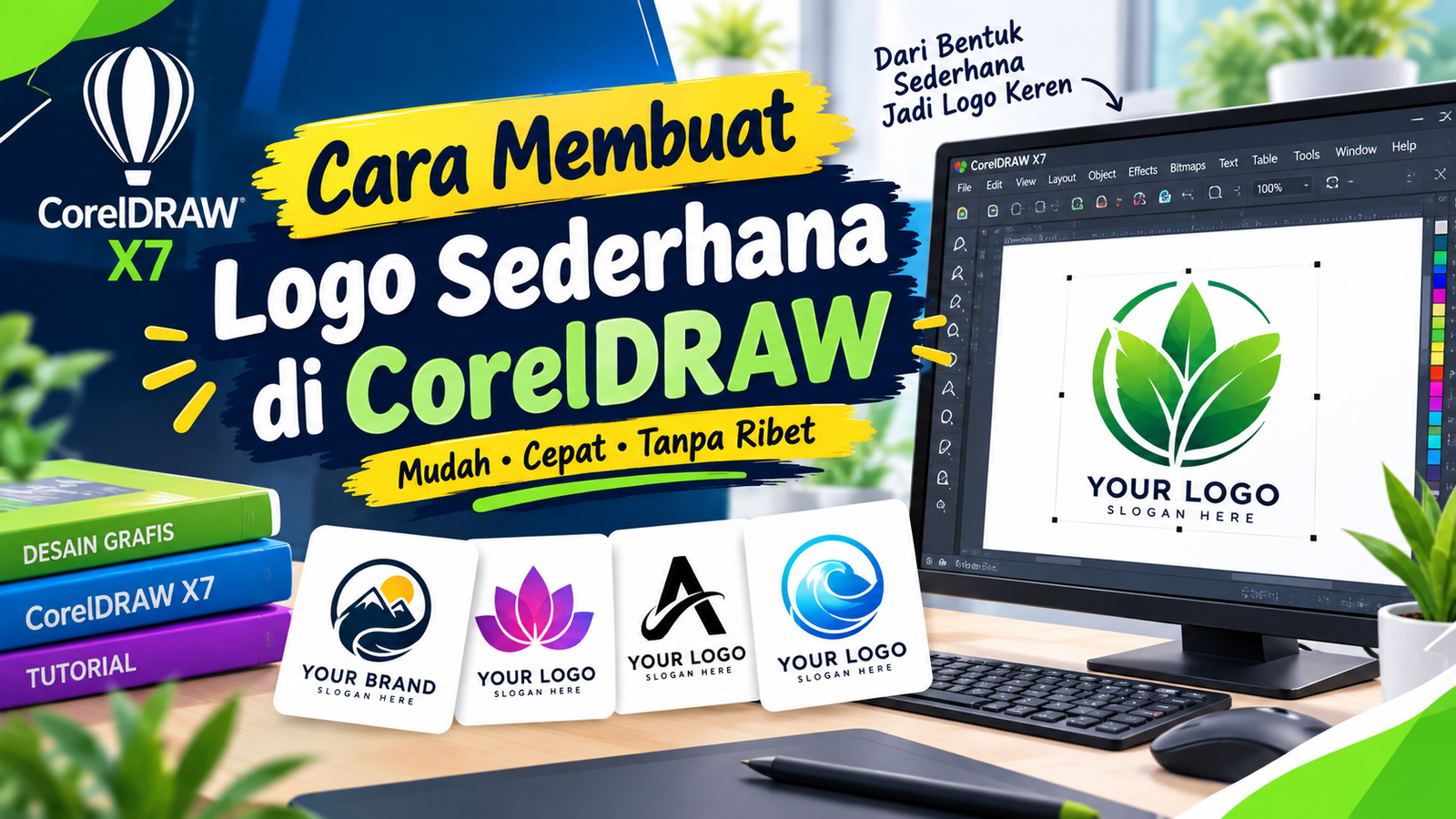
Untuk membuat logo, kita tidak selalu membutuhkan desain yang rumit. Dengan menggunakan CorelDRAW, logo sederhana dapat dibuat dari beberapa bentuk dasar seperti lingkaran, persegi, garis, dan teks.
Pada tutorial kali ini, kita akan belajar membuat logo sederhana di CorelDRAW X7 menggunakan beberapa tools dasar.
Persiapan Sebelum Membuat Logo
Sebelum mulai membuat logo, tentukan terlebih dahulu konsep yang ingin dibuat.
Misalnya, kita akan membuat logo sederhana dengan bentuk lingkaran dan ikon daun yang memiliki kesan sederhana dan modern.
Beberapa tools yang akan digunakan antara lain:
- Ellipse Tool
- Rectangle Tool
- Shape Tool
- Bezier Tool
- Text Tool
- Pick Tool
- Weld dan Trim
- Align and Distribute
1. Buka CorelDRAW X7
Pertama, buka CorelDRAW X7 pada komputer atau laptop.
Pilih New Document untuk membuat dokumen baru.
Untuk ukuran halaman, kamu dapat menggunakan ukuran standar seperti A4. Ukuran halaman sebenarnya tidak terlalu berpengaruh karena logo nantinya dapat disesuaikan dengan kebutuhan.
2. Buat Lingkaran sebagai Dasar Logo
Pilih Ellipse Tool atau tekan tombol F7 pada keyboard.
Sambil menekan tombol Ctrl, klik dan tarik mouse untuk membuat lingkaran yang proporsional.
Lingkaran ini akan digunakan sebagai bentuk dasar logo.
Kamu dapat memberikan warna sesuai dengan konsep yang diinginkan.
3. Buat Bentuk Daun
Selanjutnya kita akan membuat ikon sederhana berbentuk daun.
Gunakan Bezier Tool untuk membuat garis atau bentuk dasar daun.
Buat beberapa titik hingga membentuk sebuah objek menyerupai daun, kemudian gunakan Shape Tool untuk mengatur bentuknya agar lebih halus.
Tidak perlu membuat bentuk yang terlalu rumit. Logo sederhana justru biasanya lebih mudah dikenali.
4. Duplikasi Bentuk Daun
Setelah satu bentuk daun selesai, buat beberapa salinan.
Gunakan Ctrl + D untuk menduplikasi objek.
Putar atau ubah ukuran masing-masing daun sehingga membentuk komposisi yang menarik.
Beberapa bentuk dapat disusun mengelilingi bagian tengah logo.
5. Atur Posisi Objek
Setelah semua objek dibuat, pilih objek yang ingin disusun.
Gunakan fitur Align and Distribute untuk membantu membuat posisi objek lebih rapi.
Misalnya, kamu dapat menggunakan:
Object → Align and Distribute
Fitur ini berguna untuk menyamakan posisi objek secara horizontal maupun vertikal.
6. Gabungkan atau Potong Objek
Jika diperlukan, beberapa objek dapat digabungkan menggunakan fitur Weld.
Sebaliknya, jika ingin membuat lubang atau memotong bagian tertentu dari objek, kamu dapat menggunakan fitur Trim.
Kedua fitur tersebut cukup sering digunakan ketika membuat logo berbasis bentuk sederhana.
7. Tambahkan Nama atau Tulisan
Setelah ikon selesai dibuat, tambahkan nama brand menggunakan Text Tool.
Tekan F8, kemudian klik pada area kerja dan ketik nama yang diinginkan.
Gunakan jenis huruf yang sederhana dan mudah dibaca.
Hindari penggunaan terlalu banyak jenis font dalam satu logo karena dapat membuat desain terlihat kurang rapi.
8. Pilih Warna Logo
Warna merupakan bagian penting dalam sebuah logo.
Untuk desain sederhana, sebaiknya gunakan warna yang tidak terlalu banyak.
Contohnya:
- Hijau untuk memberikan kesan alami.
- Biru untuk kesan profesional.
- Merah untuk memberikan kesan kuat.
- Oranye untuk kesan energik.
- Hitam dan putih untuk tampilan yang sederhana.
Pilih warna yang sesuai dengan karakter brand yang ingin dibuat.
9. Rapikan Komposisi
Setelah semua elemen selesai, periksa kembali logo secara keseluruhan.
Pastikan jarak antara ikon dan tulisan terlihat seimbang.
Perhatikan juga ukuran setiap elemen agar tidak ada bagian yang terlihat terlalu besar atau terlalu kecil.
Pada tahap ini, gunakan Pick Tool untuk memindahkan dan mengatur kembali posisi objek.
10. Simpan Logo
Jika desain sudah selesai, simpan file kerja menggunakan format CorelDRAW.
Pilih:
File → Save As
Kemudian simpan dalam format CDR.
Format CDR berguna jika suatu saat kamu ingin kembali mengedit logo tersebut.
11. Export Logo ke PNG
Selain menyimpan file CDR, logo juga sebaiknya diekspor ke format gambar.
Pilih:
File → Export
Kemudian pilih format PNG.
Jika logo ingin digunakan pada berbagai desain dengan background transparan, aktifkan pilihan transparansi saat melakukan export.
Dengan begitu, logo dapat ditempatkan pada poster, banner, website, kartu nama, atau desain lainnya tanpa harus memiliki background putih.
Tips Membuat Logo yang Bagus
Membuat logo tidak hanya tentang menggunakan banyak efek. Logo yang baik justru biasanya memiliki bentuk yang sederhana dan mudah dikenali.
Berikut beberapa tips yang bisa diterapkan:
Gunakan Bentuk Sederhana
Jangan memasukkan terlalu banyak elemen ke dalam logo. Gunakan bentuk yang mudah dikenali dan memiliki hubungan dengan identitas brand.
Jangan Terlalu Banyak Warna
Gunakan beberapa warna utama yang saling cocok. Logo yang terlalu banyak warna dapat terlihat kurang konsisten ketika digunakan pada berbagai media.
Pilih Font yang Mudah Dibaca
Nama brand harus tetap dapat dibaca dengan jelas, baik ketika logo ditampilkan dalam ukuran besar maupun kecil.
Buat Logo Tetap Terlihat dalam Warna Hitam Putih
Salah satu cara sederhana untuk menguji logo adalah dengan melihatnya dalam warna hitam putih.
Jika bentuknya masih mudah dikenali, biasanya struktur logonya sudah cukup kuat.
Simpan File Master
Jangan hanya menyimpan hasil akhir dalam bentuk JPG atau PNG.
Simpan juga file CDR agar logo masih dapat diedit ketika diperlukan.
Kesimpulan
Membuat logo sederhana di CorelDRAW X7 dapat dilakukan dengan memanfaatkan berbagai tools dasar seperti Ellipse Tool, Bezier Tool, Shape Tool, Text Tool, serta fitur Weld dan Trim.
Tidak perlu menggunakan banyak efek untuk menghasilkan logo yang menarik. Yang lebih penting adalah membuat bentuk yang sederhana, mudah dikenali, memiliki komposisi yang seimbang, dan sesuai dengan identitas yang ingin ditampilkan.
Dengan sering berlatih menggunakan bentuk-bentuk dasar, kamu akan semakin terbiasa membuat berbagai jenis logo dan desain grafis lainnya menggunakan CorelDRAW.
Komentar