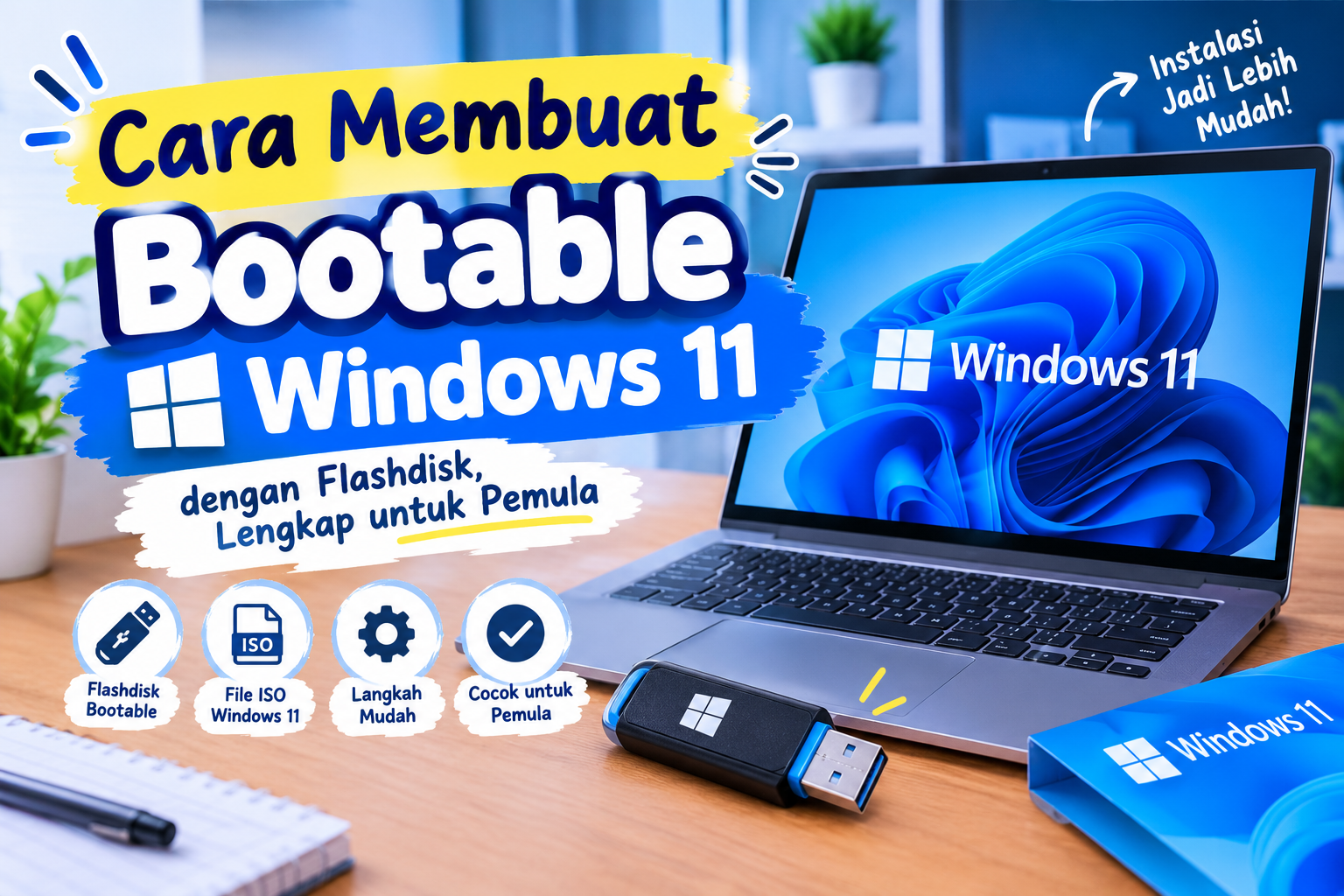
Windows 11 merupakan sistem operasi yang banyak digunakan pada laptop dan komputer modern. Namun, ada kalanya pengguna perlu melakukan instalasi ulang Windows, misalnya karena sistem mengalami error, laptop terasa sangat lambat, terkena masalah software, atau ingin melakukan instalasi Windows dari awal.
Sebelum melakukan instalasi, salah satu hal penting yang harus dipersiapkan adalah flashdisk bootable Windows 11.
Flashdisk bootable adalah flashdisk yang sudah dibuat agar komputer dapat melakukan proses booting dan menjalankan installer Windows langsung dari USB.
Dengan memiliki flashdisk bootable, kita dapat melakukan instalasi Windows 11 tanpa harus menggunakan DVD.
💻 Apa Itu Bootable Windows 11?
Secara sederhana, bootable Windows 11 adalah media penyimpanan yang berisi file instalasi Windows 11 dan dapat digunakan komputer untuk memulai proses instalasi.
Biasanya media bootable dibuat menggunakan:
- Flashdisk USB
- File ISO Windows 11
- Aplikasi pembuat bootable
Setelah flashdisk berhasil dibuat, pengguna dapat memasukkannya ke laptop atau PC kemudian memilih USB sebagai perangkat boot melalui Boot Menu atau BIOS/UEFI.
6🧰 Persiapan Sebelum Membuat Bootable Windows 11💡 Catatan: Membuat flashdisk bootable biasanya akan menghapus seluruh data yang ada di flashdisk. Pastikan tidak ada file penting di dalamnya sebelum memulai proses.
Sebelum mulai, ada beberapa hal yang harus dipersiapkan terlebih dahulu.
1. Flashdisk
Siapkan flashdisk dengan kapasitas minimal 8 GB. Untuk kenyamanan, flashdisk dengan kapasitas lebih besar juga bisa digunakan.
Pastikan flashdisk dalam kondisi baik dan dapat terbaca oleh komputer.
2. File Windows 11
Anda membutuhkan file ISO Windows 11 atau media instalasi Windows 11 dari sumber resmi.
Sebaiknya file Windows diperoleh dari sumber resmi Microsoft agar lebih aman dan mengurangi risiko mendapatkan file yang telah dimodifikasi.
3. Komputer atau Laptop
Gunakan komputer atau laptop yang dapat digunakan untuk membuat bootable.
Perangkat sebaiknya terhubung ke internet jika proses pembuatan bootable membutuhkan pengunduhan file Windows.
4. Aplikasi Pembuat Bootable
Ada beberapa aplikasi yang dapat digunakan untuk membuat flashdisk bootable.
Salah satu metode yang mudah digunakan adalah Rufus.
Selain itu, Microsoft juga menyediakan metode resmi melalui Media Creation Tool.
🔥 Cara Membuat Bootable Windows 11 Menggunakan RufusRufus merupakan salah satu aplikasi yang cukup populer untuk membuat USB bootable.
Prosesnya relatif sederhana dan dapat digunakan untuk berbagai file ISO.
Langkah 1 — Siapkan Flashdisk
Colokkan flashdisk ke laptop atau komputer.
Pastikan flashdisk sudah terbaca oleh Windows.
⚠️ Perhatikan! Semua data di dalam flashdisk berpotensi terhapus saat proses pembuatan bootable. Jadi, pindahkan terlebih dahulu file penting ke tempat lain.
Langkah 2 — Siapkan File ISO Windows 11
Selanjutnya, siapkan file ISO Windows 11.
File ISO merupakan file yang berisi seluruh komponen instalasi Windows.
Jika Anda belum memiliki ISO, unduh dari sumber resmi Microsoft.
Hindari mengunduh ISO Windows dari situs yang tidak jelas karena file sistem operasi yang telah dimodifikasi dapat membawa risiko keamanan.
Langkah 3 — Jalankan Rufus
Setelah Rufus tersedia, buka aplikasinya.
Biasanya Rufus tidak membutuhkan proses instalasi yang rumit.
Setelah dibuka, Rufus akan menampilkan beberapa pilihan untuk membuat USB bootable.
Pastikan Device menunjukkan flashdisk yang benar.
⚠️ Jangan sampai salah memilih flashdisk, terutama jika terdapat beberapa perangkat USB yang terhubung ke komputer.
Langkah 4 — Pilih File ISO Windows 11
Pada bagian Boot selection, pilih opsi untuk menggunakan file ISO.
Kemudian klik tombol Select dan cari file ISO Windows 11 yang sebelumnya sudah disiapkan.
Setelah file dipilih, Rufus akan membaca informasi dari ISO tersebut.
⚙️ Langkah 5 — Atur Partition SchemePada bagian pengaturan Rufus, Anda akan menemukan pilihan seperti Partition scheme dan Target system.
Untuk kebanyakan komputer Windows 11 modern yang menggunakan UEFI, konfigurasi yang umum digunakan adalah:
Partition scheme: GPT
Sedangkan sistem target biasanya akan menyesuaikan dengan UEFI.
Namun, konfigurasi terbaik tetap bergantung pada perangkat yang akan digunakan untuk instalasi.
🛠️ Langkah 6 — Mulai Proses Pembuatan Bootable💡 Tips: Sebelum membuat bootable, jika Anda mengetahui bahwa laptop menggunakan sistem UEFI modern, konfigurasi GPT biasanya menjadi pilihan yang sesuai.
Setelah pengaturan selesai, periksa kembali:
✔ Flashdisk yang dipilih sudah benar
✔ File ISO Windows 11 sudah benar
✔ Pengaturan boot sudah sesuai
Jika semuanya sudah siap, klik Start.
Rufus kemudian akan memberikan peringatan bahwa data di flashdisk akan dihapus.
Jika tidak ada data penting di dalam flashdisk, lanjutkan proses.
⏳ Langkah 7 — Tunggu Sampai SelesaiRufus akan mulai menyalin file Windows 11 ke flashdisk.
Lama proses tergantung pada:
- Kecepatan flashdisk
- Kecepatan port USB
- Kecepatan komputer
- Ukuran file ISO
- Kondisi penyimpanan komputer
Jangan mencabut flashdisk selama proses berlangsung.
Tunggu sampai status menunjukkan bahwa proses telah selesai.
Setelah selesai, flashdisk sudah dapat digunakan sebagai media instalasi Windows 11.
4🪟 Cara Membuat Bootable Windows 11 dengan Media Creation ToolSelain Rufus, Microsoft juga menyediakan cara resmi untuk membuat media instalasi Windows.
Metode ini cocok bagi pengguna yang ingin membuat media instalasi Windows menggunakan alat resmi dari Microsoft.
Secara umum langkahnya adalah:
1. Download Media Creation Tool
Unduh Media Creation Tool Windows 11 dari situs resmi Microsoft.
2. Jalankan Tool
Buka aplikasi tersebut dan ikuti petunjuk yang diberikan.
3. Pilih Media Instalasi
Pilih opsi untuk membuat installation media.
4. Pilih USB Flash Drive
Hubungkan flashdisk kemudian pilih flashdisk yang akan digunakan.
5. Tunggu Proses Selesai
Tool akan mengunduh file Windows yang diperlukan dan membuat flashdisk menjadi media instalasi.
Proses ini membutuhkan koneksi internet yang cukup stabil.
🔑 Bagaimana Cara Boot dari Flashdisk?💡 Kelebihan metode resmi: Anda tidak perlu mencari ISO Windows 11 secara manual jika menggunakan proses pengunduhan yang disediakan Microsoft.
Setelah flashdisk bootable berhasil dibuat, langkah berikutnya adalah melakukan booting dari flashdisk.
Caranya berbeda-beda tergantung merek laptop atau motherboard.
Secara umum, langkahnya seperti ini:
1. Masukkan Flashdisk
Colokkan flashdisk bootable ke laptop atau komputer.
2. Nyalakan atau Restart Komputer
Jika komputer sedang menyala, lakukan restart.
3. Buka Boot Menu
Saat komputer mulai menyala, tekan tombol Boot Menu sesuai perangkat.
Beberapa perangkat menggunakan tombol seperti:
F12, F9, F11, Esc, atau tombol lainnya.
Tombol tersebut berbeda-beda tergantung merek dan model perangkat.
4. Pilih USB
Setelah Boot Menu muncul, pilih flashdisk USB yang berisi installer Windows 11.
Kemudian tekan Enter.
Jika berhasil, komputer akan mulai menjalankan installer Windows 11 dari flashdisk.
🖥️ Apa yang Terjadi Setelah Boot dari Flashdisk?Jika proses boot berhasil, biasanya akan muncul tampilan Windows Setup.
Dari sini pengguna dapat memilih:
- Bahasa instalasi
- Format waktu
- Keyboard
- Proses instalasi Windows
Selanjutnya pengguna dapat mengikuti instruksi pada layar untuk melanjutkan instalasi.
⚠️ Jangan sembarangan menghapus atau memformat partisi jika masih terdapat data penting di dalamnya.
🚨 Flashdisk Tidak Terbaca di Boot Menu?Jika flashdisk bootable sudah dibuat tetapi tidak muncul di Boot Menu, jangan langsung membuat ulang flashdisk.
Coba periksa beberapa hal berikut.
🔌 1. Coba Port USB Lain
Pindahkan flashdisk ke port USB lainnya.
Pada beberapa komputer, hasilnya bisa berbeda antara port USB satu dengan lainnya.
💾 2. Periksa Apakah Bootable Berhasil Dibuat
Masukkan kembali flashdisk ke Windows dan periksa apakah file instalasi Windows terdapat di dalamnya.
⚙️ 3. Periksa Pengaturan UEFI/BIOS
Pastikan perangkat menggunakan pengaturan boot yang sesuai dengan media instalasi.
Jika menggunakan komputer modern, biasanya sistem menggunakan UEFI.
🔄 4. Coba Buat Bootable Kembali
Jika flashdisk tetap tidak terbaca, kemungkinan proses pembuatan sebelumnya mengalami masalah.
Anda dapat mencoba membuat ulang menggunakan ISO dan flashdisk yang berbeda.
❓ Kenapa Flashdisk Bootable Tidak Bisa Digunakan?Ada beberapa kemungkinan penyebab.
Pertama, file ISO mengalami kerusakan.
Jika file ISO tidak lengkap atau rusak, proses pembuatan bootable bisa bermasalah.
Kedua, flashdisk mengalami kerusakan.
Flashdisk yang sudah tua atau memiliki masalah penyimpanan bisa menyebabkan proses penyalinan file gagal.
Ketiga, pengaturan boot tidak sesuai.
Pengaturan seperti UEFI, Legacy, GPT, dan MBR harus disesuaikan dengan perangkat yang digunakan.
Keempat, proses pembuatan bootable belum selesai.
Pastikan proses benar-benar selesai sebelum mencabut flashdisk.
⚠️ Jangan Lupa Backup Data!Sebelum melakukan instalasi ulang Windows 11, backup semua data penting terlebih dahulu.
Data yang perlu diperiksa misalnya:
📁 Dokumen
📁 Foto
📁 Video
📁 File tugas
📁 Data pekerjaan
📁 File Download
📁 Desktop
📁 Dokumen lainnya
Jangan hanya memeriksa folder Documents.
Banyak pengguna menyimpan file penting di Desktop atau folder Downloads dan baru menyadarinya setelah Windows selesai diinstal ulang.
💡 Tips Membuat Bootable Windows 11 agar BerhasilAgar proses berjalan lebih lancar, perhatikan beberapa tips berikut:
1. Gunakan flashdisk yang kondisinya baik.
Flashdisk yang sering mengalami error sebaiknya tidak digunakan.
2. Pastikan file ISO berasal dari sumber terpercaya.
Sebaiknya gunakan sumber resmi Microsoft.
3. Backup data flashdisk terlebih dahulu.
Pembuatan bootable dapat menghapus seluruh isi flashdisk.
4. Jangan mencabut flashdisk saat proses berlangsung.
Tunggu hingga proses benar-benar selesai.
5. Perhatikan mode boot komputer.
Komputer modern umumnya menggunakan UEFI.
6. Pastikan baterai laptop cukup.
Jika membuat bootable menggunakan laptop, sebaiknya sambungkan charger agar perangkat tidak mati di tengah proses.
7. Gunakan koneksi internet yang stabil jika menggunakan metode yang membutuhkan pengunduhan file Windows.
📌 KesimpulanMembuat bootable Windows 11 menggunakan flashdisk sebenarnya tidak terlalu sulit, bahkan bagi pemula sekalipun.
Anda hanya perlu menyiapkan flashdisk, file Windows 11, dan aplikasi atau tool yang sesuai.
Salah satu cara yang populer adalah menggunakan Rufus, sedangkan alternatif lainnya adalah menggunakan Media Creation Tool dari Microsoft.
Setelah bootable selesai dibuat, flashdisk dapat digunakan untuk melakukan booting dan menjalankan proses instalasi Windows 11.
Namun, sebelum melakukan instalasi ulang, hal yang paling penting adalah melakukan backup data terlebih dahulu.
Jangan terburu-buru menghapus partisi atau memformat drive karena kesalahan tersebut dapat menyebabkan data penting hilang.
Dengan mengikuti langkah-langkah di atas secara teliti, Anda dapat membuat flashdisk bootable Windows 11 dengan lebih mudah dan aman.
📷 Gambar yang cocok disisipkan di artikel
Supaya artikel Blogger-mu terlihat lebih profesional dan tidak membosankan, saya sarankan susun gambarnya seperti ini:
Gambar 1: setelah pembukaan → Flashdisk Bootable Windows 11
Gambar 2: setelah bagian “Cara Membuat Bootable Windows 11 Menggunakan Rufus” → Tampilan Rufus
Gambar 3: sebelum bagian “Cara Boot dari Flashdisk?” → Laptop memilih USB Boot
Gambar 4: sebelum kesimpulan → Windows 11 Installation Setup
Komentar