Cara Instal Windows 10 Lengkap untuk Pemula: Panduan dari Awal hingga Selesai
Menginstal Windows 10 merupakan salah satu proses yang cukup sering dilakukan oleh pengguna komputer, terutama ketika komputer mengalami masalah sistem, ingin mengganti sistem operasi, atau baru saja mengganti hard disk dan SSD. Bagi sebagian orang, proses instalasi Windows mungkin terlihat rumit karena melibatkan pengaturan BIOS atau UEFI, pembuatan USB bootable, pengaturan partisi, hingga proses konfigurasi setelah Windows berhasil terpasang.
Namun, sebenarnya instalasi Windows 10 dapat dilakukan dengan cukup mudah apabila semua langkah dipersiapkan dengan benar. Yang paling penting adalah memahami urutan prosesnya dan memastikan data penting sudah diamankan sebelum memulai instalasi.
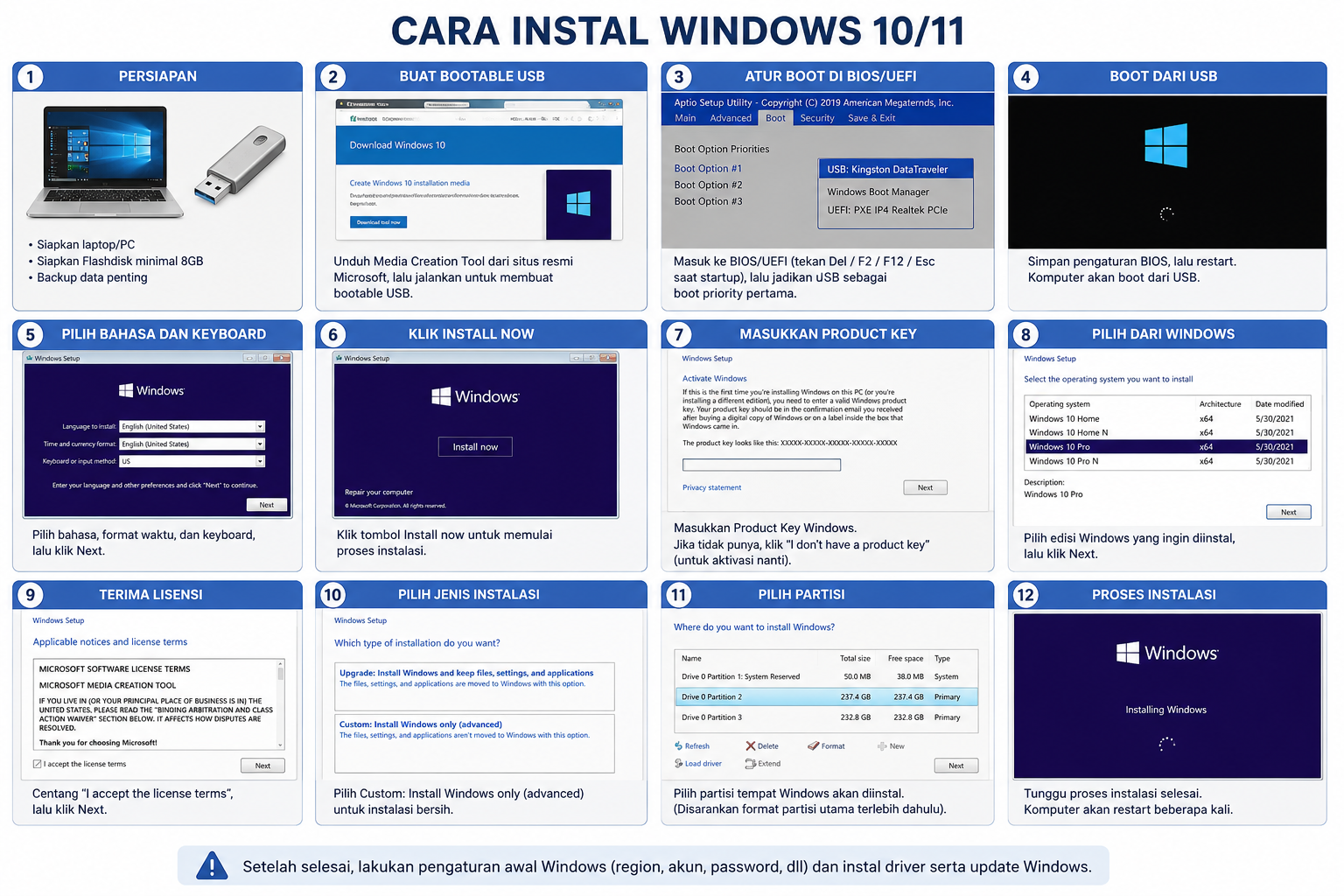
Dalam artikel ini, kita akan membahas cara instal Windows 10 secara lengkap, mulai dari persiapan, membuat flashdisk bootable, mengatur BIOS/UEFI, proses instalasi, pengaturan partisi, hingga konfigurasi setelah Windows 10 berhasil masuk ke desktop.
«Catatan penting: Instalasi Windows dapat menghapus data pada partisi yang dipilih. Pastikan seluruh file penting seperti dokumen, foto, video, dan file pekerjaan sudah dicadangkan terlebih dahulu ke hard disk eksternal, flashdisk lain, atau penyimpanan cloud.»
Apa yang Perlu Disiapkan Sebelum Instal Windows 10?
Sebelum memulai proses instalasi, ada beberapa hal yang perlu disiapkan. Persiapan yang baik akan mengurangi kemungkinan terjadinya masalah selama proses instalasi.
1. Komputer atau laptop
Pastikan komputer atau laptop dalam kondisi normal dan memiliki sumber daya yang cukup untuk menjalankan Windows 10. Untuk laptop, sebaiknya gunakan adaptor atau charger selama proses instalasi agar perangkat tidak mati di tengah proses.
Windows 10 secara umum membutuhkan prosesor 1 GHz atau lebih cepat, RAM minimal 1 GB untuk sistem 32-bit atau 2 GB untuk sistem 64-bit, serta ruang penyimpanan yang memadai. Dalam penggunaan sehari-hari, spesifikasi yang lebih tinggi tentu akan memberikan pengalaman yang lebih nyaman.
Jika komputer menggunakan SSD, proses instalasi dan penggunaan Windows biasanya terasa lebih cepat dibandingkan menggunakan hard disk mekanis.
2. Flashdisk
Siapkan flashdisk yang memiliki kapasitas setidaknya 8 GB. Flashdisk ini nantinya akan digunakan sebagai media instalasi Windows 10.
Sebelum digunakan, pastikan tidak ada file penting di dalam flashdisk karena proses pembuatan media instalasi dapat menghapus seluruh isi flashdisk.
3. File instalasi Windows 10
Gunakan media instalasi Windows 10 yang berasal dari sumber resmi atau media yang terpercaya. Sebaiknya hindari file ISO Windows yang telah dimodifikasi oleh pihak tidak dikenal karena dapat mengandung perubahan sistem, aplikasi tambahan yang tidak diperlukan, atau bahkan perangkat lunak berbahaya.
Jika tersedia, gunakan perangkat lunak resmi Microsoft untuk membuat media instalasi atau mengunduh file ISO Windows.
4. Cadangkan data
Ini adalah langkah yang sangat penting.
Jika Anda berencana melakukan instalasi bersih atau clean install, data pada partisi tertentu dapat terhapus. Oleh karena itu, periksa terlebih dahulu isi hard disk atau SSD.
Simpan file penting ke media penyimpanan lain. Jangan berasumsi bahwa data akan tetap aman hanya karena Anda merasa sudah memilih partisi yang benar.
Sebaiknya buat cadangan terlebih dahulu sebelum melakukan perubahan pada partisi.
5. Product key Windows
Siapkan lisensi atau product key Windows apabila diperlukan.
Pada beberapa komputer, lisensi Windows sudah tersimpan secara digital dan dapat aktif kembali setelah komputer terhubung ke internet. Namun, kondisi setiap perangkat dapat berbeda, sehingga sebaiknya Anda mengetahui status lisensi Windows yang digunakan.
---
Cara Membuat Flashdisk Bootable Windows 10
Setelah semua persiapan selesai, langkah berikutnya adalah membuat flashdisk yang dapat digunakan untuk melakukan booting dan instalasi Windows 10.
Ada beberapa metode yang dapat digunakan. Salah satu cara yang paling mudah bagi pengguna pemula adalah menggunakan Media Creation Tool dari Microsoft.
Pertama, sambungkan flashdisk ke komputer. Pastikan flashdisk tersebut tidak berisi file penting.
Kemudian jalankan Media Creation Tool dan pilih opsi untuk membuat media instalasi untuk komputer lain. Ikuti instruksi yang muncul di layar.
Pada tahap tertentu, Anda akan diminta menentukan bahasa, edisi Windows, dan arsitektur sistem. Pilihan arsitektur biasanya tersedia dalam bentuk 32-bit atau 64-bit.
Untuk sebagian besar komputer modern, Windows 10 64-bit merupakan pilihan yang lebih umum. Namun, pastikan terlebih dahulu komputer yang akan digunakan memang mendukung arsitektur tersebut.
Setelah itu pilih opsi USB flash drive sebagai media instalasi.
Pilih flashdisk yang akan digunakan dan lanjutkan prosesnya.
Program akan mengunduh file Windows dan membuat flashdisk bootable. Lama proses bergantung pada kecepatan internet, performa komputer, serta kecepatan flashdisk.
Setelah selesai, flashdisk tersebut dapat digunakan sebagai media untuk menginstal Windows 10.
---
Cara Masuk ke BIOS atau UEFI
Setelah flashdisk bootable selesai dibuat, masukkan flashdisk tersebut ke komputer yang ingin diinstal Windows 10.
Selanjutnya restart komputer.
Agar komputer melakukan booting dari flashdisk, Anda mungkin perlu membuka BIOS/UEFI atau menggunakan Boot Menu.
Tombol yang digunakan berbeda-beda tergantung merek dan tipe komputer. Beberapa perangkat menggunakan tombol seperti F2, F12, Delete, Esc, atau tombol lainnya.
Ketika komputer mulai menyala, tekan tombol yang sesuai secara berulang hingga menu BIOS/UEFI atau Boot Menu muncul.
Jika tidak mengetahui tombol yang tepat, Anda dapat memeriksa manual perangkat atau informasi dari produsen komputer.
Pada Boot Menu, pilih flashdisk yang berisi installer Windows 10.
Pada sistem UEFI, flashdisk terkadang akan muncul dengan nama yang menunjukkan bahwa perangkat tersebut menggunakan mode UEFI.
Setelah flashdisk dipilih, komputer akan melakukan booting dari media instalasi Windows.
---
Memulai Instalasi Windows 10
Jika proses booting berhasil, Anda akan melihat layar Windows Setup.
Pada halaman pertama, Anda biasanya diminta memilih beberapa pengaturan seperti:
- Language to install
- Time and currency format
- Keyboard or input method
Sesuaikan pilihan tersebut dengan kebutuhan Anda.
Untuk pengguna Indonesia, Anda dapat menggunakan bahasa yang sesuai dengan preferensi. Pengaturan keyboard juga perlu diperhatikan agar layout tombol sesuai dengan keyboard yang digunakan.
Setelah selesai, klik Next.
Kemudian klik Install now untuk memulai proses instalasi.
Windows Setup kemudian akan mempersiapkan proses instalasi.
---
Memasukkan Product Key
Pada tahap berikutnya, Windows mungkin meminta product key.
Jika Anda memiliki product key, masukkan kode tersebut sesuai lisensi yang dimiliki.
Jika perangkat Anda menggunakan lisensi digital atau Anda ingin melakukan aktivasi setelah instalasi, tersedia pilihan untuk melewati tahap tersebut, tergantung media instalasi dan konfigurasi Windows.
Penting untuk menggunakan lisensi Windows yang sah dan sesuai dengan edisi yang akan dipasang.
---
Memilih Edisi Windows 10
Jika installer meminta Anda memilih edisi Windows, pilih edisi yang sesuai dengan lisensi yang dimiliki.
Contohnya adalah Windows 10 Home atau Windows 10 Pro.
Jangan memilih edisi secara sembarangan karena jenis lisensi harus sesuai dengan edisi Windows yang digunakan agar proses aktivasi dapat berjalan dengan benar.
Setelah memilih edisi, lanjutkan proses instalasi.
---
Menyetujui Lisensi Windows
Selanjutnya akan muncul halaman yang berisi ketentuan lisensi perangkat lunak.
Baca ketentuan tersebut dan jika Anda menyetujuinya, centang pilihan untuk menerima persyaratan lisensi.
Kemudian klik Next.
---
Memilih Jenis Instalasi Windows
Pada tahap ini biasanya tersedia dua pilihan utama, yaitu:
Upgrade
Pilihan ini digunakan untuk meningkatkan versi Windows dengan mempertahankan file, aplikasi, dan pengaturan tertentu.
Custom: Install Windows only
Pilihan ini digunakan untuk melakukan instalasi Windows secara bersih.
Jika tujuan Anda adalah melakukan clean install pada komputer yang ingin dipasang ulang, opsi Custom biasanya yang digunakan.
Namun, bagian ini harus dilakukan dengan hati-hati karena Anda akan berhadapan dengan pengaturan partisi.
---
Memilih Partisi untuk Windows
Setelah memilih instalasi Custom, Windows akan menampilkan daftar drive dan partisi yang tersedia.
Contohnya dapat terlihat seperti:
- Drive 0 Partition 1
- Drive 0 Partition 2
- Drive 0 Partition 3
- dan sebagainya.
Jumlah serta ukuran partisi pada setiap komputer tentu berbeda.
Di sinilah Anda harus sangat berhati-hati.
Jangan langsung menghapus semua partisi jika masih terdapat data penting di dalamnya.
Jika komputer memiliki satu SSD atau hard disk yang memang akan digunakan sepenuhnya untuk Windows dan seluruh datanya sudah dicadangkan, Anda dapat mengatur partisi tersebut sesuai kebutuhan.
Namun, jika terdapat beberapa partisi yang berisi data pribadi, pastikan Anda dapat membedakan partisi sistem dan partisi penyimpanan data sebelum melakukan perubahan.
Mengapa pengaturan partisi harus hati-hati?
Karena ketika sebuah partisi dihapus atau diformat, data di dalamnya dapat hilang.
Kesalahan memilih partisi dapat menyebabkan dokumen, foto, video, dan file lainnya ikut terhapus.
Oleh karena itu, jangan hanya mengandalkan nama partisi. Perhatikan juga ukuran drive dan struktur penyimpanan komputer.
Jika Anda tidak yakin, lebih baik berhenti terlebih dahulu dan periksa kembali susunan partisi sebelum melanjutkan.
---
Memulai Proses Instalasi
Setelah menentukan partisi yang akan digunakan untuk Windows, lanjutkan proses instalasi.
Windows akan mulai menyalin file dari flashdisk ke SSD atau hard disk.
Kemudian installer akan melakukan proses seperti:
1. Copying Windows files
2. Getting files ready for installation
3. Installing features
4. Installing updates
5. Finishing up
Proses ini membutuhkan waktu beberapa menit hingga cukup lama, tergantung spesifikasi komputer dan jenis media penyimpanan.
Komputer juga akan melakukan restart beberapa kali.
Jangan mematikan komputer ketika proses instalasi sedang berjalan.
Jika komputer kembali melakukan booting dari flashdisk setelah restart, Anda mungkin perlu memastikan komputer melanjutkan proses dari drive internal, bukan mengulang installer dari awal.
---
Proses Konfigurasi Awal Windows 10
Setelah instalasi selesai, Windows akan masuk ke tahap konfigurasi awal.
Anda mungkin akan diminta memilih wilayah atau region.
Pilih wilayah yang sesuai, kemudian lanjutkan.
Selanjutnya Windows dapat meminta pengaturan keyboard.
Pilih layout keyboard yang sesuai dengan perangkat Anda.
Windows juga dapat memberikan pilihan untuk menambahkan layout keyboard kedua. Jika tidak diperlukan, Anda dapat melewati bagian tersebut.
---
Menghubungkan Komputer ke Internet
Pada tahap berikutnya, Windows mungkin meminta komputer untuk terhubung ke jaringan internet.
Jika menggunakan Wi-Fi, pilih jaringan yang tersedia dan masukkan kata sandinya.
Jika menggunakan kabel LAN, komputer biasanya dapat langsung mendeteksi koneksi jaringan apabila driver dan perangkat keras mendukungnya.
Koneksi internet berguna untuk mendapatkan pembaruan sistem, driver, serta membantu proses aktivasi Windows apabila perangkat memiliki lisensi digital.
---
Membuat Akun Windows
Selanjutnya Anda perlu membuat atau menggunakan akun untuk masuk ke Windows.
Tergantung versi installer dan konfigurasi perangkat, Windows dapat menawarkan penggunaan akun Microsoft.
Anda juga mungkin akan menemukan pilihan konfigurasi akun yang berbeda berdasarkan versi Windows dan pengaturan instalasi yang digunakan.
Buat akun sesuai kebutuhan dan pastikan informasi login disimpan dengan aman.
Jika komputer digunakan bersama keluarga atau orang lain, Anda juga dapat mengatur akun pengguna tambahan setelah Windows selesai dipasang.
---
Membuat PIN
Windows juga dapat menawarkan pembuatan PIN untuk login.
PIN biasanya lebih praktis digunakan daripada memasukkan kata sandi setiap kali menyalakan komputer.
Buat PIN yang mudah Anda ingat tetapi tidak terlalu mudah ditebak oleh orang lain.
Hindari menggunakan kombinasi sederhana seperti 1234 atau tanggal lahir.
---
Mengatur Privasi Windows
Pada tahap konfigurasi awal, Windows dapat menampilkan berbagai pengaturan privasi.
Beberapa pengaturan berkaitan dengan lokasi, diagnostik, pengenalan suara, pengalaman yang dipersonalisasi, dan berbagai fitur lainnya.
Baca setiap pilihan sebelum menentukannya.
Tidak semua pengaturan harus diaktifkan. Pilih konfigurasi yang sesuai dengan kebutuhan dan tingkat kenyamanan Anda terhadap pengumpulan data oleh sistem.
---
Masuk ke Desktop Windows 10
Setelah semua konfigurasi selesai, Windows akan menyelesaikan pengaturan sistem.
Tidak lama kemudian Anda akan melihat desktop Windows 10.
Pada tahap ini, proses instalasi dasar sudah selesai.
Namun, pekerjaan belum sepenuhnya selesai. Ada beberapa langkah penting yang sebaiknya dilakukan setelah Windows berhasil masuk ke desktop.
---
Apa yang Harus Dilakukan Setelah Instal Windows 10?
Setelah berhasil masuk ke desktop, jangan langsung menganggap komputer sudah siap digunakan sepenuhnya.
Sebaiknya lakukan beberapa pemeriksaan dan konfigurasi berikut.
1. Periksa Windows Update
Buka pengaturan Windows dan periksa Windows Update.
Biarkan Windows mencari pembaruan yang tersedia.
Pembaruan dapat berisi perbaikan keamanan, bug fixes, peningkatan kompatibilitas, serta komponen sistem lainnya.
Jika terdapat pembaruan, instal sesuai kebutuhan dan restart komputer jika diminta.
---
2. Periksa Driver
Driver merupakan perangkat lunak yang membantu Windows berkomunikasi dengan perangkat keras komputer.
Beberapa perangkat yang perlu diperiksa antara lain:
- Driver chipset
- Driver VGA atau GPU
- Driver audio
- Driver LAN
- Driver Wi-Fi
- Driver Bluetooth
- Driver touchpad
- Driver perangkat lainnya
Pada banyak komputer modern, Windows dapat memasang sejumlah driver secara otomatis. Namun, driver tertentu mungkin tetap perlu diperoleh dari situs resmi produsen perangkat.
Periksa Device Manager untuk mengetahui apakah ada perangkat yang belum memiliki driver atau mengalami masalah.
---
3. Aktivasi Windows
Periksa status aktivasi Windows.
Jika komputer memiliki lisensi digital, Windows mungkin dapat melakukan aktivasi secara otomatis setelah terhubung ke internet.
Jika belum aktif, periksa kembali lisensi atau product key yang Anda miliki.
Gunakan lisensi resmi dan hindari penggunaan aktivator ilegal. Selain melanggar ketentuan lisensi, software aktivator yang berasal dari sumber tidak terpercaya juga dapat membawa malware atau mengubah komponen sistem.
---
4. Instal Aplikasi yang Dibutuhkan
Setelah sistem operasi siap, instal aplikasi yang memang diperlukan.
Contohnya:
- Browser
- Aplikasi perkantoran
- Pemutar media
- Aplikasi komunikasi
- Software desain
- Aplikasi pengolah foto
- Aplikasi kerja atau belajar
Sebaiknya unduh aplikasi dari situs resmi pengembang atau sumber terpercaya.
Hindari menginstal terlalu banyak aplikasi yang tidak diperlukan karena dapat membuat sistem lebih berat dan meningkatkan risiko keamanan.
---
5. Atur Tampilan Windows
Anda dapat menyesuaikan tampilan Windows sesuai selera.
Beberapa pengaturan yang dapat diubah antara lain:
- Wallpaper
- Tema
- Warna tampilan
- Resolusi layar
- Skala tampilan
- Taskbar
- Start Menu
- Lock screen
Jika menggunakan monitor dengan resolusi tinggi, pastikan pengaturan resolusi dan scaling sudah sesuai agar teks dan ikon terlihat nyaman.
---
6. Cek Kapasitas Penyimpanan
Setelah instalasi, periksa kembali kapasitas SSD atau hard disk.
Pastikan ruang kosong masih mencukupi untuk pembaruan Windows dan aplikasi yang akan digunakan.
Jika menggunakan SSD berkapasitas terbatas, hindari memenuhi penyimpanan hingga hampir 100 persen karena ruang kosong juga dibutuhkan oleh sistem dan aplikasi.
---
Tips Agar Instalasi Windows 10 Berjalan Lancar
Ada beberapa tips sederhana yang dapat membantu mengurangi masalah selama proses instalasi.
Pertama, gunakan flashdisk yang kondisinya baik. Flashdisk yang mengalami kerusakan dapat menyebabkan file instalasi gagal dibaca.
Kedua, pastikan file instalasi Windows berasal dari sumber terpercaya.
Ketiga, jangan mematikan komputer secara paksa ketika proses instalasi sedang berjalan.
Keempat, jika menggunakan laptop, sambungkan charger selama proses instalasi.
Kelima, selalu lakukan backup sebelum mengubah atau menghapus partisi.
Keenam, catat informasi penting seperti product key jika Anda memang memilikinya.
Ketujuh, setelah Windows terpasang, segera lakukan Windows Update dan periksa driver perangkat.
---
Perbedaan Instalasi Clean Install dan Upgrade
Sebelum menginstal Windows, penting untuk memahami perbedaan antara clean install dan upgrade.
Clean install berarti Windows dipasang sebagai sistem baru. Metode ini biasanya digunakan ketika ingin mendapatkan sistem yang lebih bersih atau ketika instalasi Windows sebelumnya mengalami masalah serius.
Kelemahannya adalah aplikasi dan pengaturan lama dapat hilang, terutama jika partisi sistem diformat.
Sementara itu, upgrade bertujuan mempertahankan lebih banyak data, aplikasi, dan pengaturan dari instalasi Windows sebelumnya.
Pemilihan metode bergantung pada kondisi komputer dan tujuan instalasi.
Jika masalah Windows masih dapat diperbaiki tanpa instalasi ulang, melakukan reinstall belum tentu menjadi pilihan pertama. Namun, ketika sistem mengalami kerusakan berat atau pengguna memang ingin memulai dari awal, clean install dapat menjadi pilihan.
---
Masalah yang Sering Terjadi Saat Instal Windows 10
Walaupun proses instalasi relatif mudah, beberapa masalah dapat muncul.
Flashdisk tidak muncul di Boot Menu
Jika flashdisk tidak terlihat, periksa kembali apakah flashdisk sudah dibuat sebagai media bootable.
Anda juga dapat mencoba port USB lain atau membuat ulang media instalasi menggunakan flashdisk yang berbeda.
Komputer selalu kembali ke installer
Jika komputer terus masuk ke Windows Setup dari awal setelah restart, periksa urutan boot pada BIOS/UEFI atau lepaskan flashdisk setelah proses instalasi menyalin file dan komputer siap melakukan booting dari drive internal.
SSD atau hard disk tidak terdeteksi
Masalah ini dapat berkaitan dengan konfigurasi BIOS/UEFI, driver penyimpanan, koneksi perangkat, atau kondisi hardware.
Jika drive tidak terdeteksi bahkan pada BIOS/UEFI, masalahnya mungkin bukan pada installer Windows.
Tidak ada koneksi internet setelah instalasi
Kemungkinan driver Wi-Fi atau LAN belum tersedia.
Anda dapat menggunakan perangkat lain untuk mengunduh driver dari situs resmi produsen dan kemudian memindahkannya ke komputer yang baru diinstal.
Resolusi layar tidak sesuai
Hal tersebut biasanya terjadi karena driver grafis belum terpasang dengan benar.
Setelah driver GPU terinstal, Windows biasanya dapat menggunakan resolusi layar yang sesuai dengan kemampuan monitor.
---
Kesimpulan
Instal Windows 10 sebenarnya tidak terlalu sulit selama dilakukan secara bertahap dan hati-hati. Prosesnya dimulai dari mempersiapkan komputer, mencadangkan data, membuat flashdisk bootable, mengatur BIOS atau UEFI, menjalankan Windows Setup, memilih partisi, hingga melakukan konfigurasi awal setelah Windows berhasil terpasang.
Bagian yang paling membutuhkan perhatian adalah ketika memilih dan mengatur partisi. Kesalahan pada tahap tersebut dapat menyebabkan kehilangan data. Karena itu, backup merupakan langkah yang tidak boleh dilewatkan.
Setelah Windows 10 berhasil masuk ke desktop, lanjutkan dengan Windows Update, pemeriksaan driver, aktivasi menggunakan lisensi yang sah, instalasi aplikasi yang diperlukan, serta pengaturan sistem sesuai kebutuhan.
Dengan mengikuti langkah-langkah tersebut secara berurutan, pengguna pemula sekalipun dapat memahami proses instalasi Windows 10 dengan lebih mudah dan memiliki gambaran yang jelas mengenai apa saja yang perlu dilakukan sebelum, selama, dan setelah instalasi.
Komentar