# Tutorial Edit Foto dengan Photoshop untuk Pemula: Membuat Foto Lebih Menarik dengan Teknik Before & After
Mengedit foto tidak selalu harus dilakukan oleh seorang fotografer profesional. Dengan bantuan **Adobe Photoshop**, kita bisa mengubah foto biasa menjadi foto yang terlihat lebih menarik, lebih cerah, lebih tajam, dan memiliki warna yang lebih hidup.
Bagi pemula, Photoshop memang terlihat cukup rumit karena memiliki banyak menu, tombol, dan fitur. Namun sebenarnya, kita tidak perlu menguasai semua fitur Photoshop untuk bisa menghasilkan foto yang bagus. Dengan memahami beberapa tools dasar saja, kita sudah bisa melakukan berbagai macam pengeditan foto.
Pada tutorial kali ini, kita akan belajar **cara edit foto menggunakan Photoshop dari awal sampai selesai**. Tutorial ini dibuat untuk pemula sehingga setiap langkah akan dijelaskan secara sederhana dan berurutan.
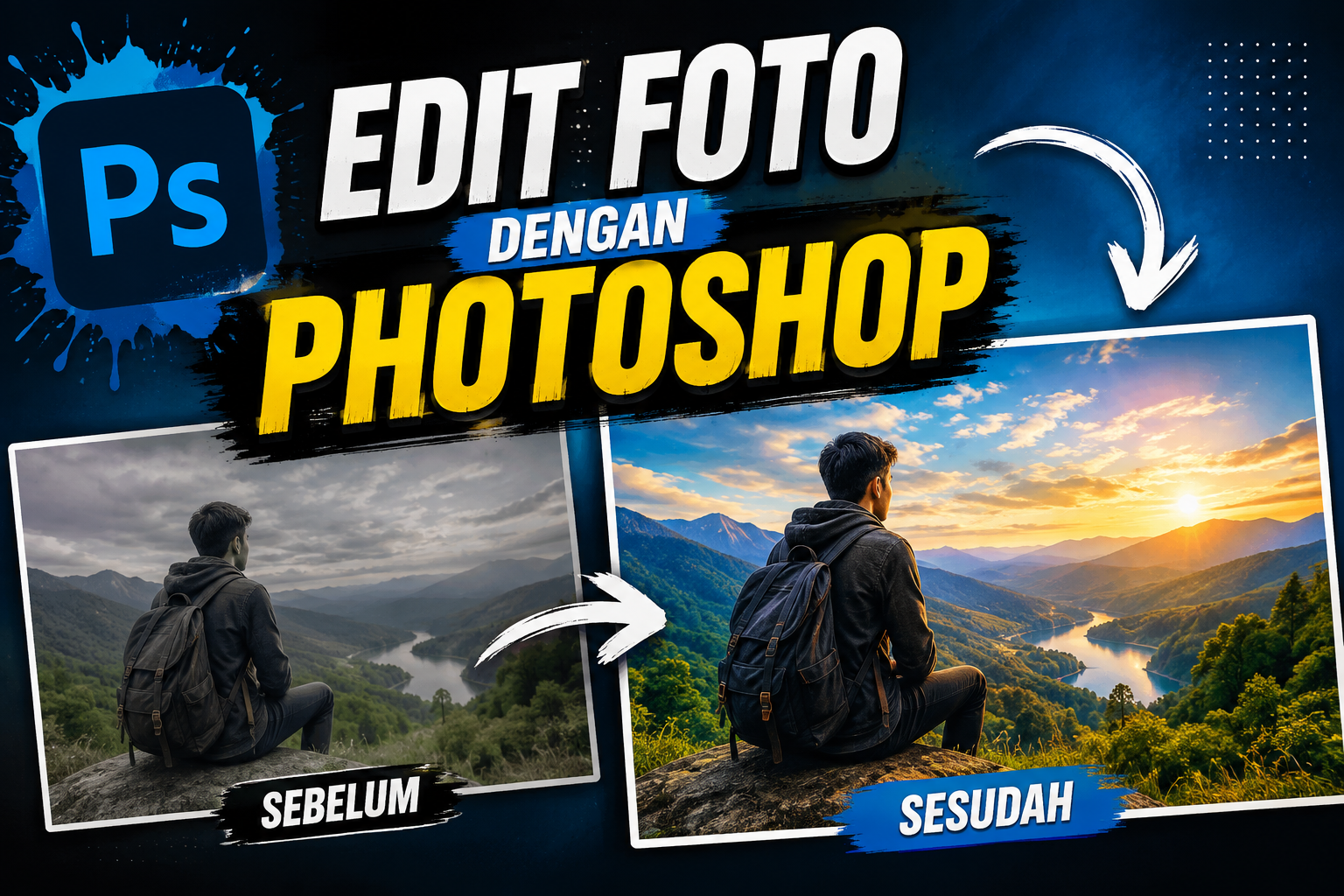
Kita juga akan melihat perbedaan foto **sebelum (before)** dan **sesudah (after)** diedit. Tujuan utamanya bukan membuat foto terlihat berlebihan, tetapi membuat foto menjadi lebih enak dilihat dan tetap terlihat natural.
---
## Apa yang Bisa Dilakukan dengan Photoshop?
Sebelum masuk ke tutorial, kita perlu mengetahui terlebih dahulu apa saja yang bisa dilakukan menggunakan Photoshop.
Photoshop dapat digunakan untuk berbagai kebutuhan pengolahan gambar, misalnya:
* Mengatur kecerahan foto
* Mengatur kontras
* Memperbaiki warna foto
* Membuat foto lebih tajam
* Mengurangi bagian foto yang terlalu gelap
* Mengurangi bagian foto yang terlalu terang
* Menghapus objek yang mengganggu
* Mengganti background
* Mengubah ukuran foto
* Memotong atau melakukan crop
* Membuat efek tertentu
* Menggabungkan beberapa foto
* Membuat desain untuk media sosial
* Membuat thumbnail YouTube atau blog
* Melakukan retouch wajah
* Mengubah warna objek tertentu
Jadi, Photoshop bukan hanya digunakan untuk membuat foto menjadi lebih cantik. Software ini juga dapat digunakan untuk berbagai kebutuhan desain dan pengolahan gambar.
---
# Persiapan Sebelum Mengedit Foto
Sebelum mulai mengedit, siapkan terlebih dahulu foto yang ingin digunakan.
Sebaiknya gunakan foto dengan kualitas yang cukup baik. Foto yang terlalu kecil atau terlalu buram akan lebih sulit untuk diedit karena detail gambarnya sudah berkurang.
Setelah itu, buka Adobe Photoshop di komputer atau laptop.
Pada tutorial ini kita akan melakukan beberapa pengaturan dasar, yaitu:
1. Membuka foto.
2. Membuat salinan layer.
3. Mengatur ukuran dan komposisi foto.
4. Mengatur pencahayaan.
5. Mengatur kontras.
6. Memperbaiki warna.
7. Membuat foto lebih tajam.
8. Membersihkan bagian yang mengganggu jika diperlukan.
9. Membandingkan hasil sebelum dan sesudah.
10. Menyimpan hasil edit.
---
# 1. Membuka Foto di Photoshop
Langkah pertama adalah membuka foto yang ingin kita edit.
Jalankan Adobe Photoshop, kemudian pilih:
**File → Open**
Setelah itu cari lokasi foto yang ingin diedit di komputer.
Pilih foto tersebut dan klik **Open**.
Foto kemudian akan muncul pada area kerja Photoshop.
Pada tahap ini, jangan langsung melakukan banyak perubahan. Sebaiknya kita melihat terlebih dahulu kondisi foto sebelum diedit.
Perhatikan beberapa hal seperti:
* Apakah foto terlalu gelap?
* Apakah warnanya terlalu pucat?
* Apakah foto terlalu terang?
* Apakah bagian tertentu terlalu gelap?
* Apakah warna kulit terlihat natural?
* Apakah objek utama sudah terlihat jelas?
* Apakah ada benda yang mengganggu di dalam foto?
Dengan melihat kondisi awal foto, kita akan lebih mudah menentukan jenis pengeditan yang diperlukan.
---
# 2. Jangan Langsung Mengedit Foto Asli
Salah satu kebiasaan yang baik ketika menggunakan Photoshop adalah **jangan langsung mengedit layer foto asli**.
Setelah foto dibuka, buat salinan layer terlebih dahulu.
Pada bagian **Layers**, biasanya foto akan berada pada layer bernama **Background**.
Klik layer tersebut, kemudian tekan:
**Ctrl + J**
Photoshop akan membuat salinan dari layer tersebut.
Sekarang kita memiliki dua layer.
Layer pertama adalah foto asli, sedangkan layer kedua adalah foto yang akan kita gunakan untuk melakukan pengeditan.
Cara ini sangat berguna karena kita masih memiliki foto asli sebagai cadangan.
Jika hasil edit ternyata tidak sesuai, kita bisa kembali ke foto awal tanpa harus membuka ulang file.
---
# 3. Atur Komposisi Foto dengan Crop
Sebelum memperbaiki warna, kita bisa menentukan terlebih dahulu bagian foto yang ingin ditampilkan.
Gunakan **Crop Tool** pada toolbar Photoshop.
Shortcut yang dapat digunakan adalah:
**C**
Dengan Crop Tool, kita bisa memotong bagian foto yang tidak diperlukan.
Misalnya, ada bagian kosong yang terlalu banyak di bagian atas foto. Kita dapat memotong bagian tersebut sehingga perhatian orang lebih terarah kepada objek utama.
Namun jangan melakukan crop secara berlebihan.
Pastikan objek utama tetap memiliki ruang yang cukup dan komposisi foto terlihat seimbang.
Untuk foto yang akan digunakan sebagai thumbnail, banner, atau postingan blog, perhatikan juga ukuran dan rasio gambar yang dibutuhkan.
---
# 4. Memperbaiki Kecerahan Foto
Sekarang kita masuk ke bagian penting, yaitu memperbaiki pencahayaan.
Foto yang terlalu gelap biasanya terlihat kurang menarik. Sebaliknya, foto yang terlalu terang juga bisa membuat detail pada gambar hilang.
Salah satu cara yang mudah dilakukan adalah menggunakan fitur:
**Image → Adjustments → Brightness/Contrast**
Namun untuk hasil yang lebih fleksibel, kita dapat menggunakan **Adjustment Layer**.
Dengan Adjustment Layer, perubahan yang dilakukan tidak langsung merusak foto asli sehingga kita dapat mengubahnya kembali kapan saja.
Klik:
**Layer → New Adjustment Layer → Brightness/Contrast**
Kemudian atur nilai Brightness secara perlahan.
Jangan langsung menaikkan brightness terlalu tinggi.
Tujuannya adalah membuat foto sedikit lebih terang tanpa membuat bagian putih menjadi terlalu terang.
Setelah itu, perhatikan bagian wajah, langit, pakaian, dan objek utama.
Jika detail foto masih terlihat dengan baik, berarti pengaturan brightness sudah cukup.
---
# 5. Mengatur Contrast
Setelah brightness diperbaiki, kita bisa mengatur **Contrast**.
Contrast berfungsi untuk mengatur perbedaan antara bagian terang dan bagian gelap pada foto.
Jika contrast terlalu rendah, foto biasanya terlihat datar dan kurang memiliki dimensi.
Jika contrast terlalu tinggi, foto bisa terlihat terlalu keras dan kehilangan detail pada bagian gelap maupun terang.
Karena itu, naikkan contrast secara perlahan.
Untuk foto yang terlihat pucat, sedikit peningkatan contrast biasanya dapat membuat foto terlihat lebih hidup.
Tetapi sekali lagi, jangan berlebihan.
Prinsip sederhana dalam editing adalah:
**Jika efek edit langsung terlihat sangat kuat, kemungkinan besar pengaturannya terlalu berlebihan.**
---
# 6. Memperbaiki Warna Foto
Selain pencahayaan, warna juga sangat memengaruhi hasil akhir foto.
Foto yang diambil menggunakan kamera atau smartphone terkadang memiliki warna yang terlalu dingin, terlalu kuning, atau terlihat kurang hidup.
Untuk memperbaikinya, kita bisa menggunakan:
**Image → Adjustments → Color Balance**
atau menggunakan **Adjustment Layer → Color Balance**.
Kita dapat mengatur warna sesuai kebutuhan.
Misalnya foto terlihat terlalu kebiruan, kita bisa mengurangi nuansa biru dan menambahkan sedikit warna yang lebih hangat.
Sebaliknya, jika foto terlalu kuning, kita dapat menyesuaikan warna agar terlihat lebih netral.
Jangan sampai warna foto berubah terlalu jauh dari kondisi aslinya.
Untuk foto manusia, warna kulit adalah salah satu bagian yang harus diperhatikan.
Warna kulit yang terlalu merah, terlalu kuning, atau terlalu oranye biasanya membuat hasil edit terlihat tidak natural.
---
# 7. Membuat Warna Foto Lebih Hidup dengan Vibrance
Jika warna foto masih terlihat pucat, kita bisa menggunakan fitur **Vibrance**.
Vibrance berbeda dengan Saturation.
Saturation meningkatkan intensitas hampir semua warna secara lebih kuat. Sementara Vibrance biasanya memberikan peningkatan warna yang lebih terkendali.
Untuk pemula, Vibrance sering menjadi pilihan yang lebih aman.
Caranya bisa melalui:
**Layer → New Adjustment Layer → Vibrance**
Kemudian naikkan Vibrance sedikit demi sedikit.
Misalnya mulai dari nilai rendah, kemudian lihat perubahan pada foto.
Jangan mengejar warna yang terlalu mencolok.
Foto yang bagus bukan berarti foto dengan warna paling terang.
Foto yang bagus adalah foto yang memiliki warna yang sesuai dengan suasana dan tetap terlihat nyaman ketika dilihat.
---
# 8. Mengatur Highlight dan Shadow
Pada beberapa foto, masalahnya bukan hanya terlalu gelap atau terlalu terang secara keseluruhan.
Kadang bagian langit terlalu terang, sementara objek utama justru terlalu gelap.
Untuk kondisi seperti ini, kita bisa menggunakan pengaturan **Highlights dan Shadows**.
Fitur ini sangat membantu untuk mengembalikan detail pada bagian terang dan gelap.
Jika langit terlalu putih, turunkan Highlights secara perlahan.
Jika objek utama terlalu gelap, naikkan Shadows.
Hasilnya, detail foto dapat terlihat lebih seimbang.
Contohnya pada foto pemandangan.
Langit mungkin terlihat sangat terang karena terkena cahaya matahari, sedangkan bagian pepohonan dan tanah terlihat gelap.
Dengan pengaturan Highlights dan Shadows, kita bisa mencoba menyeimbangkan kedua bagian tersebut.
---
# 9. Membuat Foto Lebih Tajam
Setelah warna dan pencahayaan diperbaiki, langkah berikutnya adalah meningkatkan ketajaman foto.
Photoshop menyediakan beberapa metode untuk melakukan sharpening.
Salah satunya adalah:
**Filter → Sharpen → Smart Sharpen**
Gunakan pengaturan secara perlahan.
Jangan membuat foto terlalu tajam karena dapat menimbulkan efek kasar pada gambar.
Jika digunakan pada foto manusia, sharpening yang terlalu tinggi juga dapat membuat tekstur kulit terlihat berlebihan.
Gunakan sharpening terutama pada detail penting seperti:
* Mata
* Rambut
* Pakaian
* Bangunan
* Produk
* Landscape
* Detail objek utama
Tujuannya bukan membuat semua bagian foto menjadi sangat tajam, tetapi membuat foto terlihat lebih jelas.
---
# 10. Menghilangkan Objek yang Mengganggu
Terkadang ada objek kecil yang mengganggu di dalam foto.
Misalnya:
* Sampah
* Kabel
* Noda
* Orang yang tidak diinginkan
* Benda kecil di background
Photoshop memiliki beberapa tools yang dapat digunakan untuk membersihkannya.
Salah satunya adalah **Spot Healing Brush Tool**.
Shortcut-nya biasanya:
**J**
Gunakan tool tersebut pada bagian kecil yang ingin dihilangkan.
Photoshop akan mencoba menyesuaikan area tersebut dengan lingkungan di sekitarnya.
Untuk objek yang lebih kompleks, kita dapat menggunakan **Remove Tool**, **Clone Stamp Tool**, atau teknik seleksi tertentu.
Namun untuk pemula, sebaiknya mulai dari objek kecil terlebih dahulu.
---
# 11. Menggunakan Layer Mask
Layer Mask merupakan salah satu fitur penting di Photoshop.
Dengan Layer Mask, kita dapat menentukan bagian mana dari sebuah layer yang ingin ditampilkan atau disembunyikan.
Misalnya kita ingin memberikan efek tertentu hanya pada background tanpa memengaruhi objek utama.
Kita bisa menggunakan mask untuk membatasi area efek tersebut.
Prinsip sederhananya:
**Putih = terlihat**
**Hitam = tersembunyi**
Dengan memahami konsep ini, kita bisa melakukan editing yang jauh lebih fleksibel.
Layer Mask juga sangat berguna ketika kita menggabungkan beberapa foto atau melakukan penggantian background.
---
# 12. Membandingkan Foto Sebelum dan Sesudah
Setelah selesai melakukan pengeditan, jangan langsung menyimpan foto.
Lakukan pengecekan terlebih dahulu.
Bandingkan foto sebelum dan sesudah.
Kita bisa menyembunyikan layer hasil edit dengan menekan ikon mata pada bagian Layers.
Lihat foto asli.
Kemudian aktifkan kembali layer hasil edit.
Perhatikan apakah hasilnya benar-benar lebih baik.
Tanyakan kepada diri sendiri:
**Apakah foto sekarang lebih terang?**
**Apakah warnanya lebih menarik?**
**Apakah objek utama lebih jelas?**
**Apakah hasil edit masih terlihat natural?**
Jika jawabannya iya, berarti proses editing sudah berada di arah yang benar.
Namun jika foto terlihat terlalu terang, terlalu tajam, atau warnanya terlalu kuat, jangan takut untuk mengurangi efeknya.
---
# 13. Tips Agar Edit Foto Tidak Terlihat Berlebihan
Kesalahan yang sering dilakukan pemula adalah menggunakan semua efek sekaligus.
Foto dibuat sangat terang, contrast dinaikkan tinggi, saturation dibuat maksimal, sharpening terlalu kuat, dan akhirnya foto terlihat tidak natural.
Padahal editing yang baik sering kali justru terlihat sederhana.
Berikut beberapa tips yang bisa diterapkan:
### Gunakan efek secara perlahan
Tidak perlu langsung menaikkan nilai sampai tinggi.
Naikkan sedikit, lihat hasilnya, kemudian tentukan apakah masih perlu ditambah.
### Jangan berlebihan menggunakan Saturation
Warna yang terlalu kuat dapat membuat foto terlihat seperti kartun.
### Perhatikan warna kulit
Jika mengedit foto manusia, pastikan warna kulit tetap terlihat alami.
### Jangan menghilangkan semua bayangan
Bayangan sebenarnya membantu memberikan dimensi pada foto.
### Selalu bandingkan dengan foto asli
Foto asli adalah acuan utama.
Jika hasil edit terlihat jauh berbeda tanpa alasan yang jelas, kemungkinan editannya terlalu kuat.
---
# 14. Menyimpan File Photoshop
Jika proses editing sudah selesai, sebaiknya simpan file Photoshop terlebih dahulu.
Pilih:
**File → Save As**
Kemudian simpan dalam format:
**PSD**
Format PSD berguna karena layer Photoshop masih dapat diedit kembali.
Misalnya beberapa hari kemudian kita ingin mengubah warna atau mengurangi brightness, kita masih bisa membuka file PSD dan melanjutkan pekerjaan.
Jadi, jangan hanya menyimpan hasil akhir dalam format JPG.
Simpan juga file kerja Photoshop sebagai cadangan.
---
# 15. Menyimpan Hasil Akhir sebagai JPG atau PNG
Jika foto sudah selesai dan ingin digunakan untuk website, blog, media sosial, atau dibagikan kepada orang lain, kita bisa menyimpannya dalam format JPG atau PNG.
Untuk foto biasa, **JPG** biasanya sudah cukup.
Pilih:
**File → Save As**
kemudian pilih format JPG.
Atur kualitas gambar sesuai kebutuhan.
Jika gambar akan digunakan untuk website, jangan membuat ukuran file terlalu besar karena ukuran file dapat memengaruhi kecepatan loading halaman.
Untuk gambar yang membutuhkan transparansi, PNG dapat menjadi pilihan yang lebih sesuai.
---
# Kesimpulan
Mengedit foto menggunakan Photoshop sebenarnya tidak harus serumit yang dibayangkan.
Sebagai pemula, kita tidak perlu langsung mempelajari semua fitur Photoshop. Mulailah dengan memahami beberapa fungsi dasar seperti **Crop, Brightness, Contrast, Vibrance, Color Balance, Shadows, Highlights, Sharpen, Layer, dan Layer Mask**.
Dengan memahami fungsi dasar tersebut, kita sudah bisa melakukan banyak perubahan pada sebuah foto.
Hal terpenting dalam editing bukan seberapa banyak efek yang digunakan, tetapi **seberapa tepat kita menggunakan efek tersebut**.
Foto yang awalnya terlihat gelap dan pucat dapat dibuat menjadi lebih cerah, memiliki warna yang lebih hidup, dan terlihat lebih menarik tanpa harus kehilangan kesan natural.
Jadi, jangan takut mencoba.
Ambil satu foto yang kamu miliki, buka Photoshop, kemudian lakukan perubahan sedikit demi sedikit. Bandingkan hasilnya dengan foto asli dan terus lakukan latihan.
Semakin sering berlatih, semakin mudah kita memahami bagaimana Photoshop bekerja.
**Selamat mencoba dan semoga tutorial edit foto dengan Photoshop ini bermanfaat!**
Komentar